
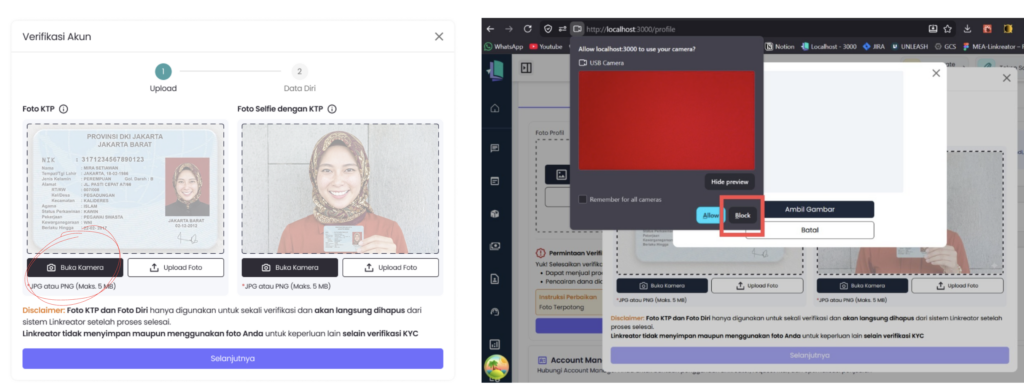
Ikuti langkah-langkah berikut untuk mengizinkan akses kamera saat mengambil foto untuk proses KYC:
-
Buka halaman Upload Foto KYC.
-
Pilih tombol Buka Kamera.
-
Saat browser menampilkan permintaan izin untuk mengakses kamera, akan muncul pop-up Camera Permission.
-
Pilih Allow atau Izinkan untuk memberikan akses kamera.
-
Setelah izin diberikan, kamera akan aktif dan Anda dapat mengambil foto untuk proses KYC
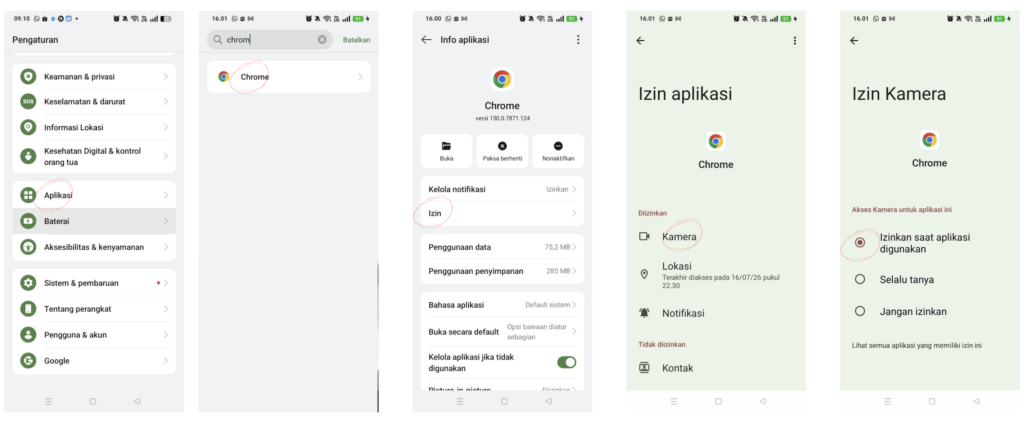
Jika Kamera Masih Belum Dapat Diakses (Mobile)
Apabila kamera masih belum dapat diakses setelah mengikuti langkah sebelumnya, periksa izin kamera pada aplikasi browser yang Anda gunakan dengan mengikuti tahapan berikut:
- Buka Pengaturan (Settings) pada perangkat Anda.
- Pilih menu Aplikasi (Apps).
- Cari dan pilih aplikasi browser yang digunakan untuk membuka Linkreator, misalnya Google Chrome, Mozilla Firefox, atau Opera.
- Pilih menu Perizinan (Permissions).
- Aktifkan atau ubah izin Kamera (Camera) menjadi Izinkan (Allow).
- Buka kembali Linkreator, lalu coba ambil foto untuk proses KYC.
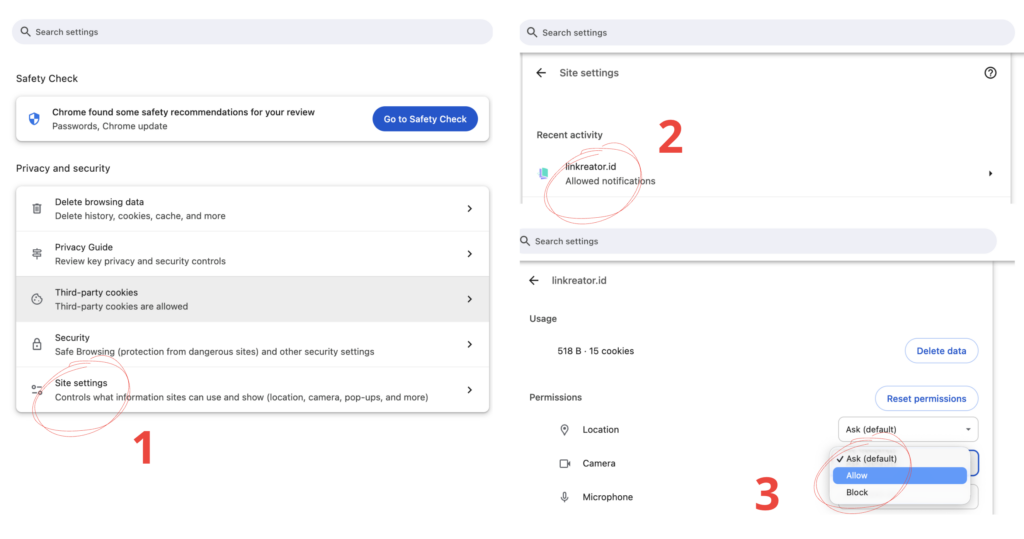
Jika Kamera Masih Belum Dapat Diakses (Desktop)
- Buka Google Chrome, lalu masuk ke Settings → Privacy and security → Site settings.
- Cari Linkreator atau pada bagian Recent activity, pilih linkreator.id.
- Ubah izin Camera menjadi Allow.
- Kembali ke halaman Linkreator, lalu refresh browser dan coba ambil foto kembali.