

Sebelum membuat produk fisik, pastikan Anda sudah mengatur:
- Alamat kirim
- Jasa kirim
Pengaturan ini diperlukan agar sistem dapat menghitung ongkos kirim dan memproses pengiriman produk dengan benar.
Tutorial Mengatur Alamat Kirim
Alamat kirim digunakan sebagai acuan perhitungan ongkos kirim serta titik penjemputan paket oleh kurir untuk layanan instan atau pickup. Oleh karena itu, pastikan data alamat yang Anda masukkan sudah benar dan lengkap.
Menambahkan Alamat Kirim
- Masuk ke menu Pengaturan Akun.
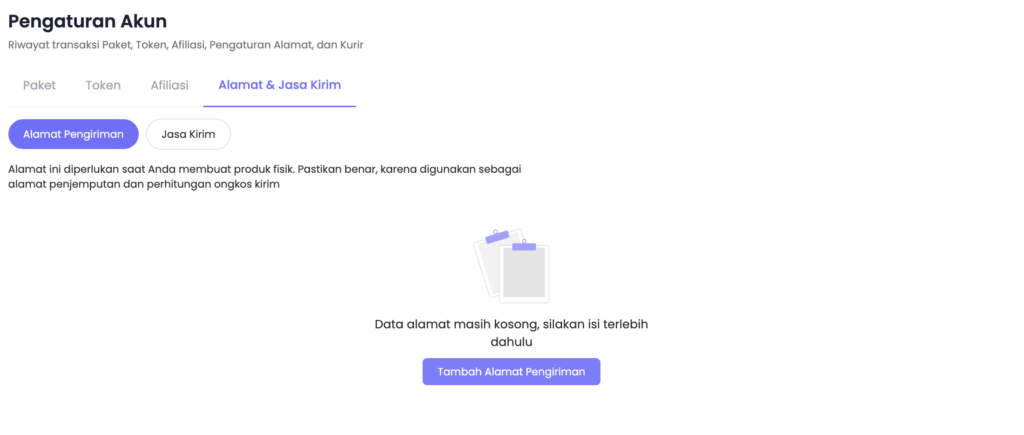
- Pilih tab Alamat & Jasa Kirim.
- Klik tombol Tambah Alamat Kirim.
- Pada form alamat kirim isi seluruh kolom yang wajib diisi pada formulir alamat kirim.
- Setelah semua data terisi dengan benar, klik Simpan.
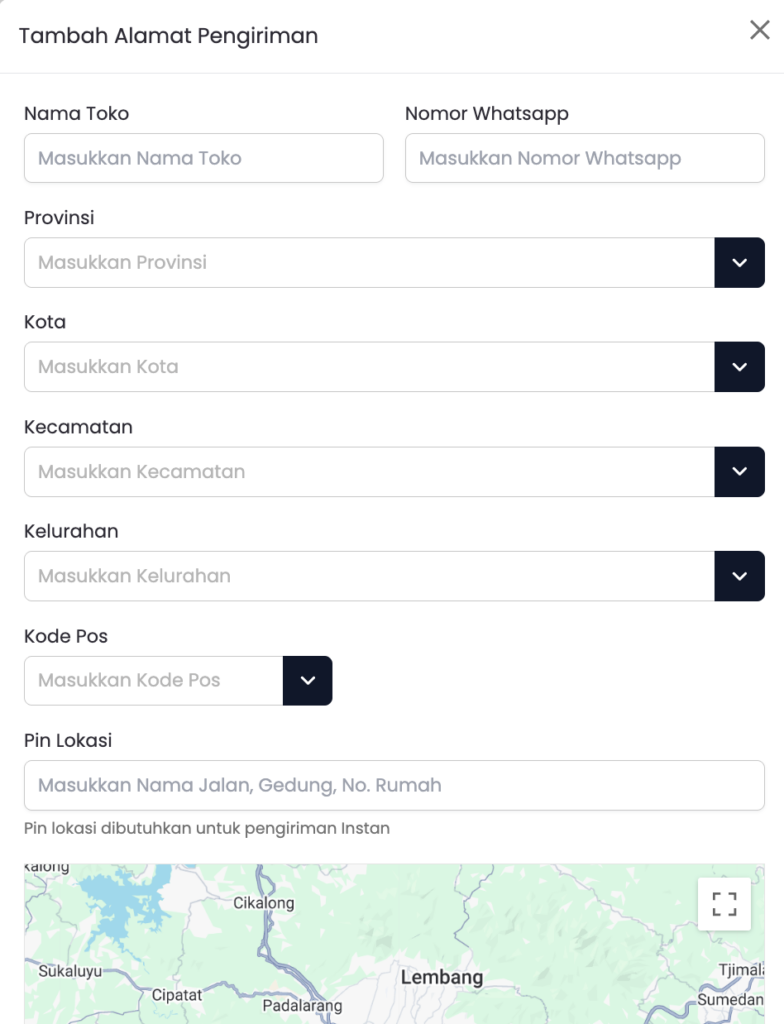
Catatan : Pastikan lokasi pin tepat. Lokasi ini akan digunakan untuk layanan pengiriman instan dan penjemputan paket oleh kurir.
Mengubah Alamat Kirim
- Masuk ke halaman Alamat & Jasa Kirim.
- Pada alamat yang ingin diubah, klik tombol Ubah Alamat pengiriman.
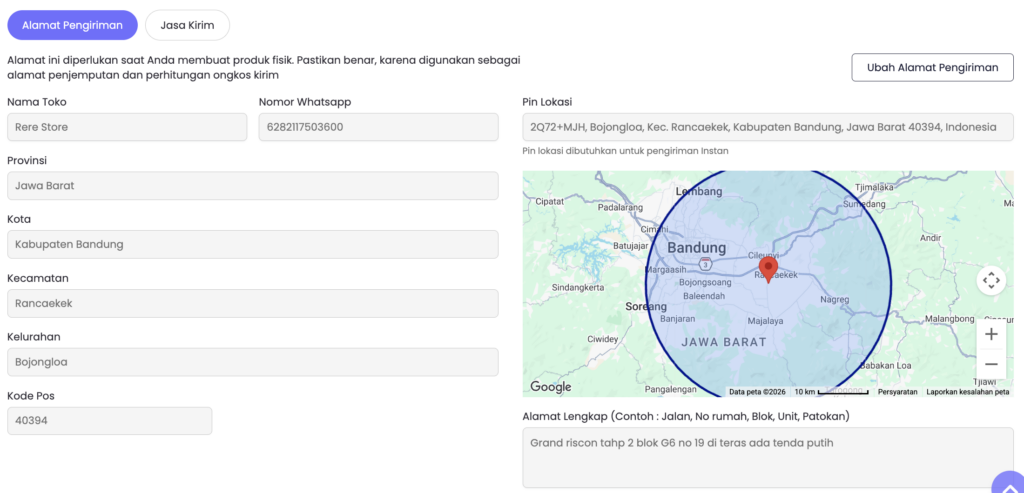
- Pada form alamat, perbarui data alamat sesuai kebutuhan.
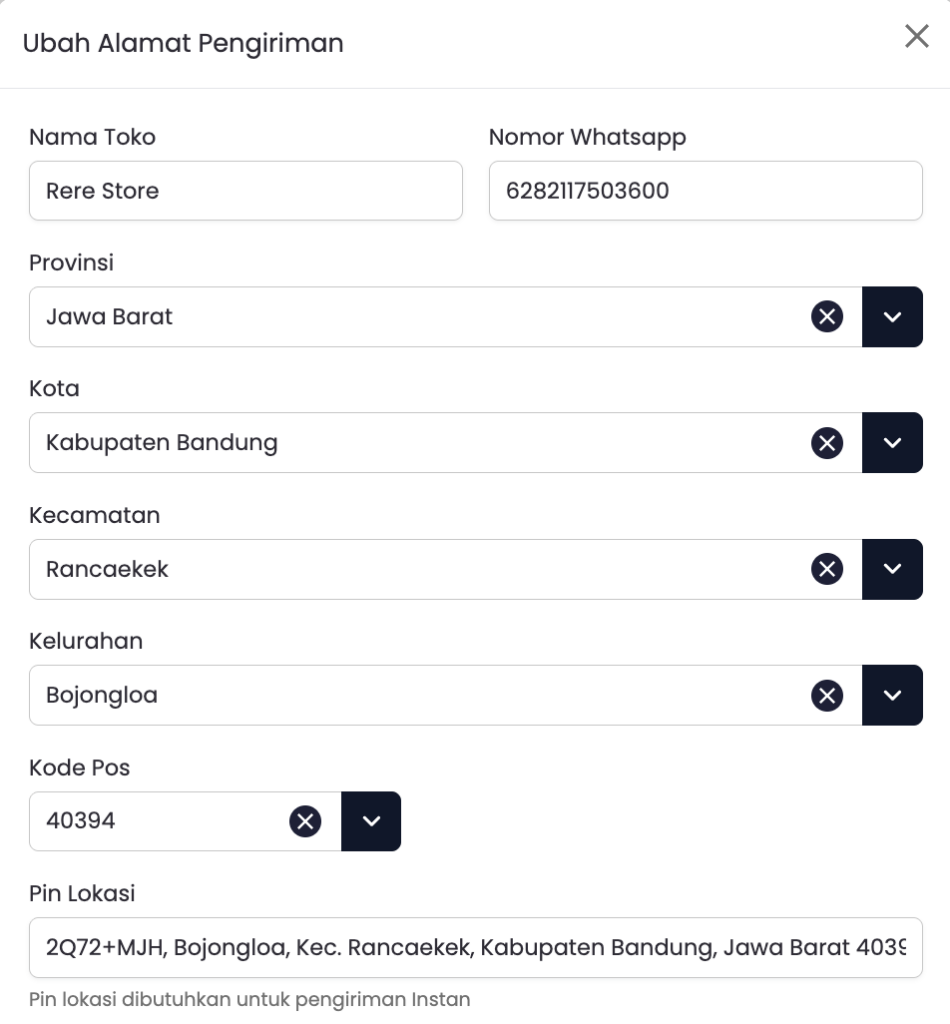
- Pastikan informasi alamat dan lokasi pin pada peta sudah benar.
- Klik Simpan untuk menyimpan perubahan.
Catatan: Perubahan alamat hanya berlaku untuk transaksi baru setelah perubahan disimpan.
Tutorial Mengatur Jasa Kirim
- Masuk ke menu Pengaturan Akun.
- Pilih tab Alamat & Jasa Kirim.
- Buka tab Jasa Kirim.
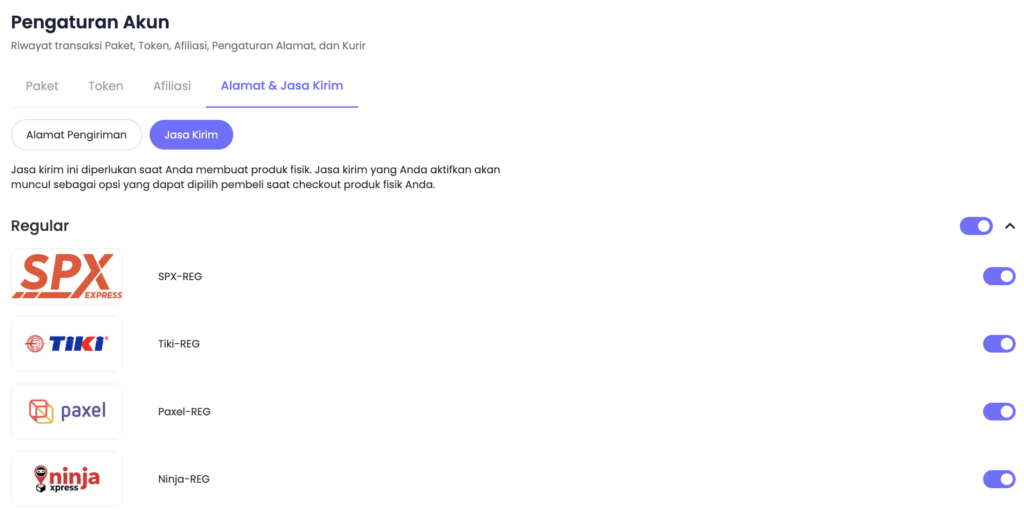
- Pada halaman pengaturan jasa kirim, Anda akan melihat daftar layanan pengiriman yang dikelompokkan berdasarkan kategori, seperti:
- Reguler
- One Day/ Instan
- Next Day
- Ekonomi
- Kargo
- Same Day
- Aktifkan atau nonaktifkan jasa kirim sesuai kebutuhan dengan mengklik tombol toggle pada masing-masing jasa kirim.
Tutorial Membuat Produk Fisik
Langkah 1: Membuat Produk Baru
- Masuk ke menu Produk.
- Pilih Katalog Produk.
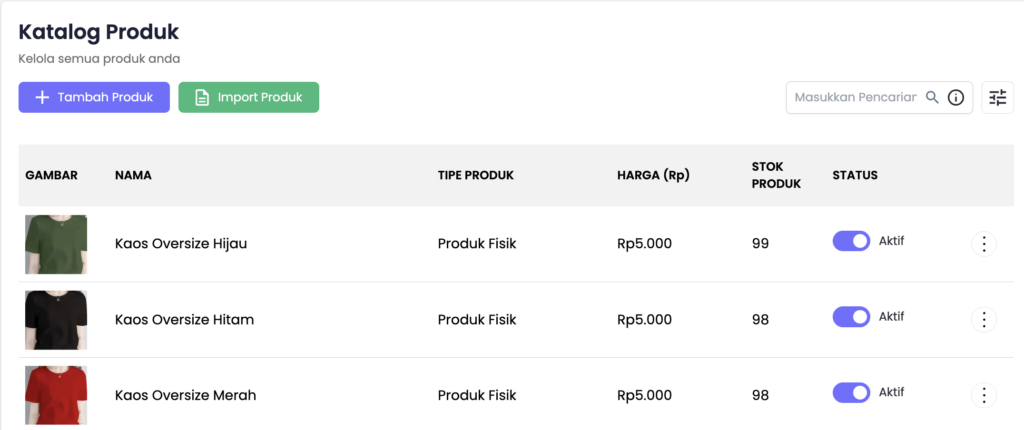
- Klik tombol Tambah Produk.
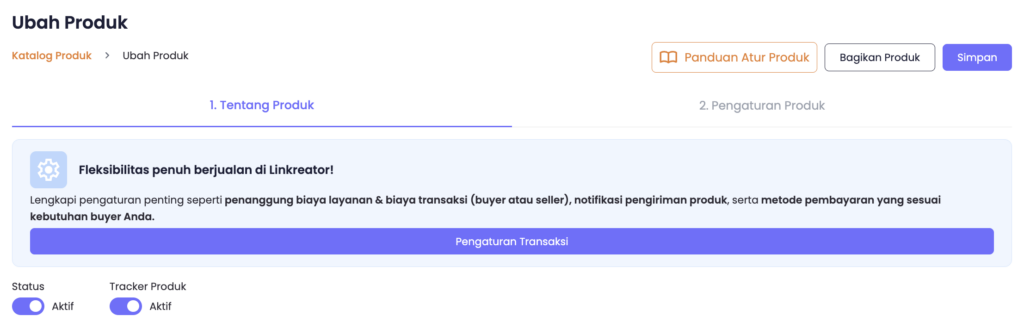
- Pada tab Tentang Produk, Anda bisa mengatur siapa yang menanggung biaya layanan transaksi, klik tombol Pengaturan Transaksi
- Anda juga bisa Atur Status Produk dan Tracker sesuai kebutuhan.
Mengisi Informasi Produk Fisik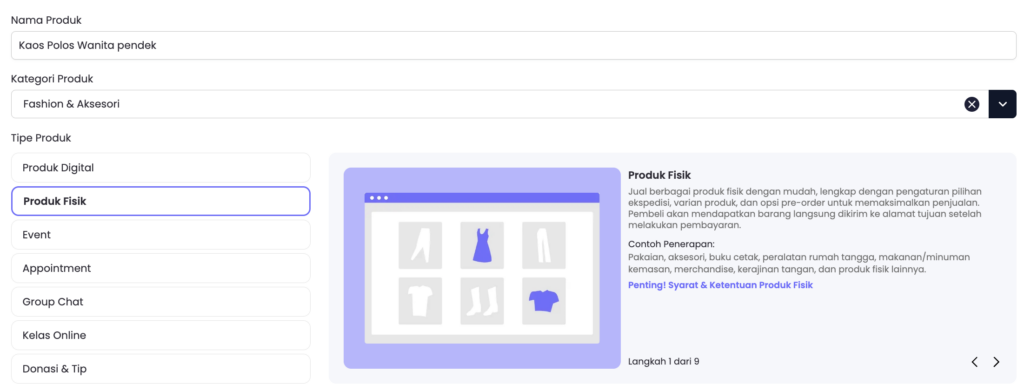
- Isi Nama Produk.
- Pilih Kategori Produk.
- Pada Tipe Produk, pilih Produk Fisik.
Catatan : Pada bagian kanan pilihan tipe produk, tersedia informasi mengenai produk fisik beserta syarat dan ketentuan penjualan yang dapat Anda pelajari terlebih dahulu.
Pengaturan Afiliasi Produk
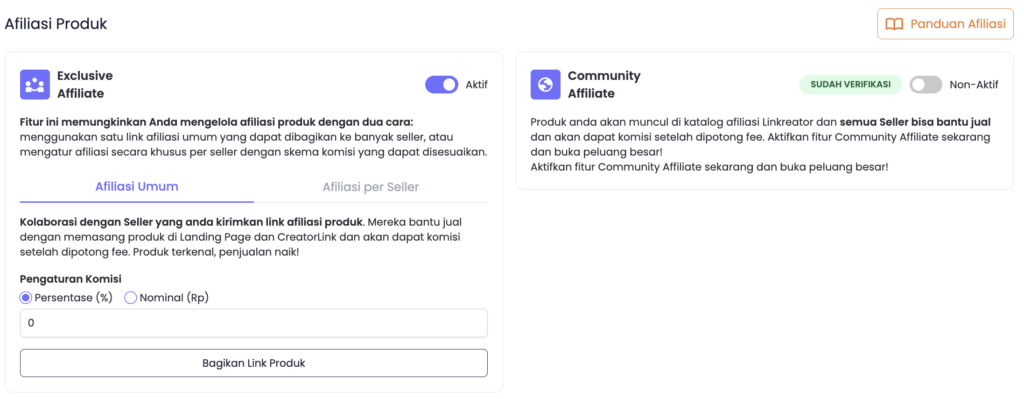
Anda dapat mengaktifkan program afiliasi untuk produk Anda:
Exclusive Affiliate
Produk hanya dapat dipromosikan oleh affiliator tertentu yang Anda pilih secara khusus.
Public Affiliate
Produk akan ditampilkan pada katalog afiliasi Linkreator sehingga seluruh affiliator Linkreator dapat mempromosikan produk Anda.
Langkah 2: Pengaturan Produk
Setelah menyelesaikan tab Tentang Produk, buka tab Pengaturan Produk.
Informasi Produk
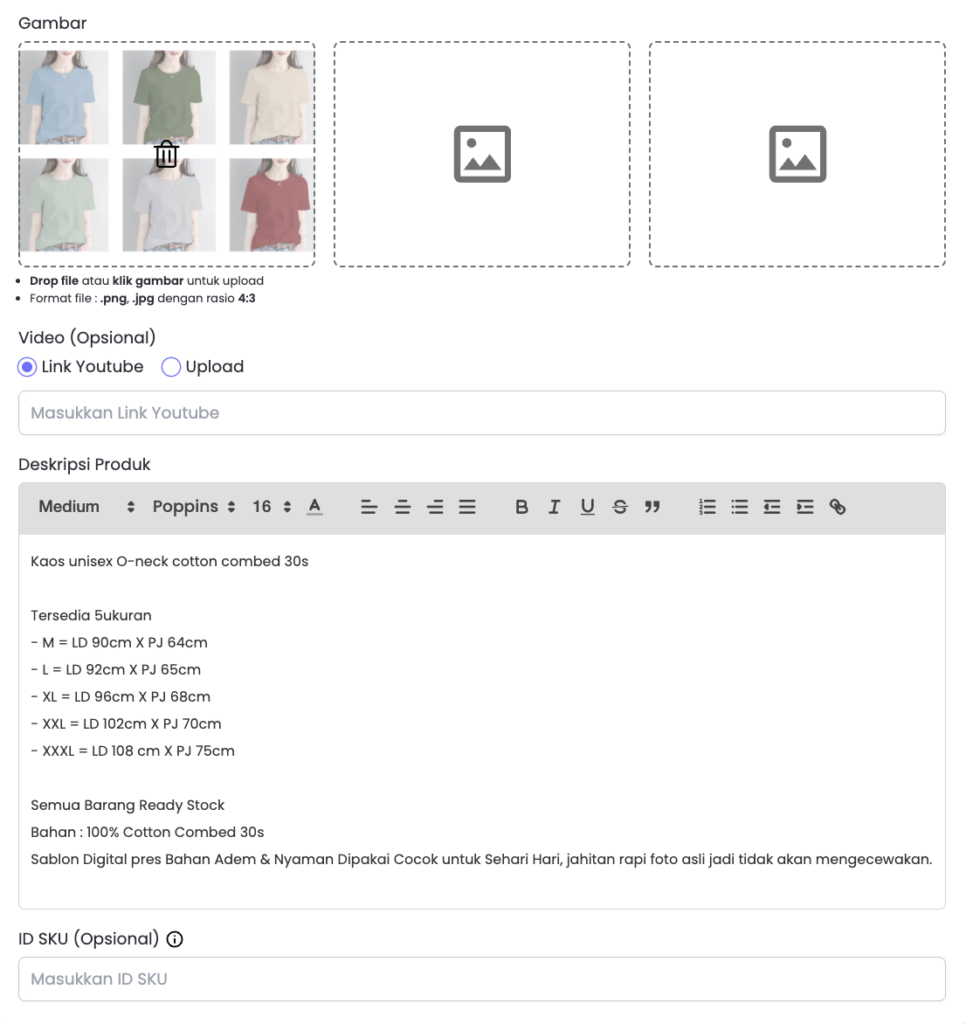
- Upload gambar produk (wajib).
- Tambahkan link video produk jika tersedia.
- Isi deskripsi produk secara lengkap dan jelas.
- Jika diperlukan, buat SKU untuk memudahkan pengelolaan produk dan variasi.
Langkah 3: Mengatur Variasi Produk
Jika produk memiliki variasi, aktifkan fitur variasi dan lakukan pengaturan berikut: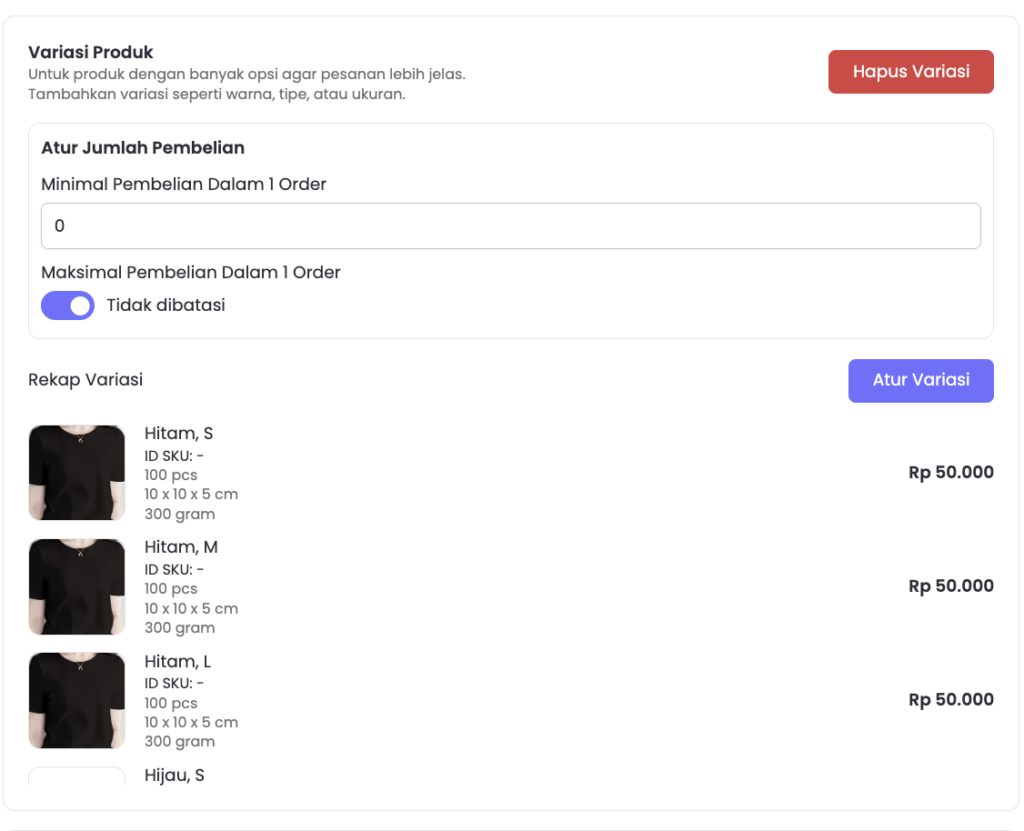
- Atur Minimum Pembelian.
- Atur Maksimum Pembelian.
Maksimum pembelian harus lebih besar dari minimum pembelian. - Atur Variasi
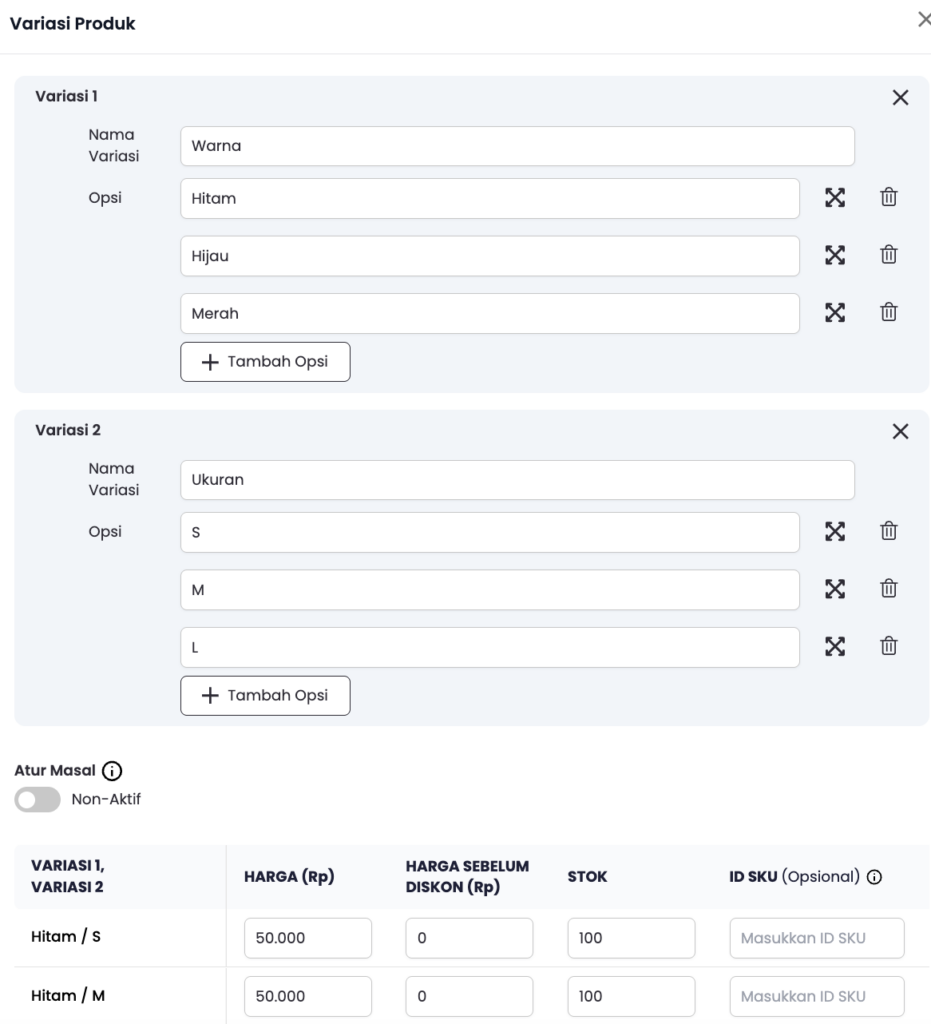
- Atur Variasi 1
- Masukkan nama variasi.
Contoh: Warna - Tambahkan opsi variasi.
Contoh: Merah, Hitam, Putih
- Masukkan nama variasi.
- Variasi 2 (Opsional)
- Masukkan nama variasi kedua.
Contoh: Ukuran - Tambahkan opsi variasi.
Contoh: S, M, L, XL
- Masukkan nama variasi kedua.
- Harga dan Stok Variasi
Untuk setiap kombinasi variasi:- Isi harga.
- Isi stok.
- Isi berat produk.
- Isi dimensi produk.
- Jika diperlukan, Anda dapat menambahkan gambar khusus untuk masing-masing variasi produk.
- Atur Variasi 1
Anda juga dapat menggunakan fitur Pengaturan Massal untuk mengubah harga, stok, atau data lainnya sekaligus.
Catatan Penting
- Stok tidak boleh lebih kecil dari minimum pembelian.
- Maksimum pembelian harus lebih besar dari minimum pembelian.
- Pastikan harga, stok, berat, dan dimensi telah diisi dengan benar.
- Data berat dan dimensi wajib diisi karena digunakan dalam perhitungan ongkos kirim.
Langkah 4: Pre-Order
Tentukan durasi pre-order sesuai dengan waktu yang dibutuhkan untuk menyiapkan atau memproduksi pesanan.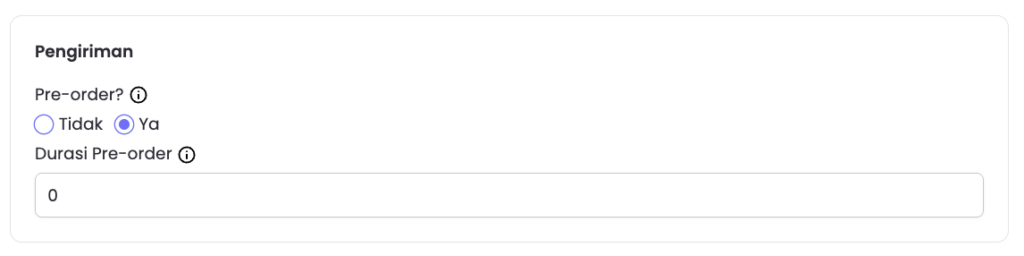
Durasi pre-order dapat diatur mulai dari 3 hingga 30 hari. Estimasi ini akan menjadi acuan bagi pembeli mengenai kapan pesanan mereka akan diproses dan dikirim.
Langkah 5: Pengaturan Tombol Pembelian
Pilih tipe tombol transaksi yang akan digunakan: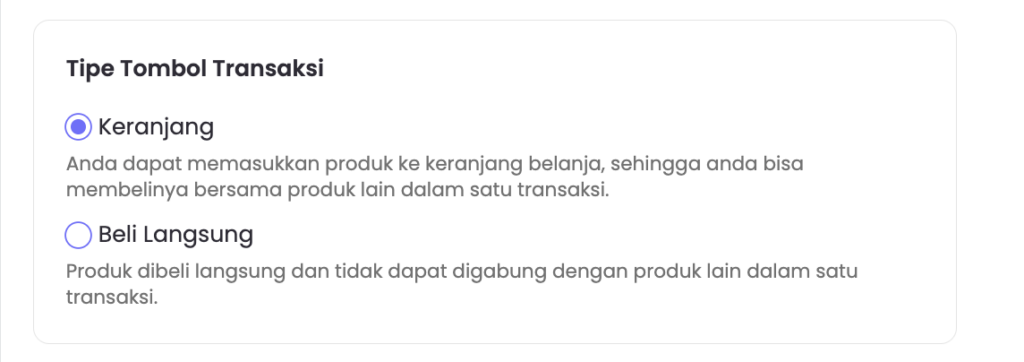
Masukkan ke Keranjang
Pembeli akan diarahkan untuk menambahkan produk ke keranjang terlebih dahulu.
Beli Sekarang
Pembeli akan langsung diarahkan ke halaman checkout.
Nama Tombol
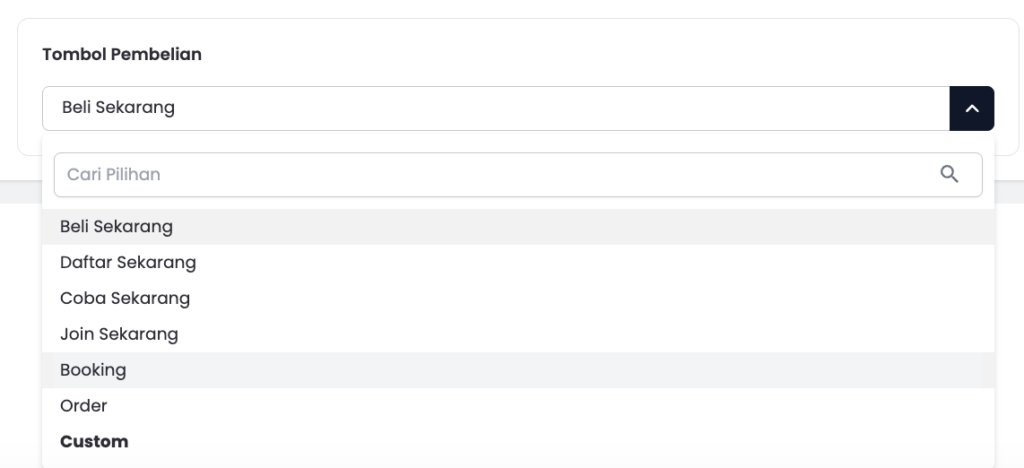
Anda dapat:
- Menggunakan nama tombol yang sudah tersedia
- Membuat nama tombol custom sesuai kebutuhan.
Langkah 6: Catatan Pembelian & Cara Menghubungi Penjual
Masukkan catatan yang ingin diberikan ke pembeli apabila sudah membeli produk anda.
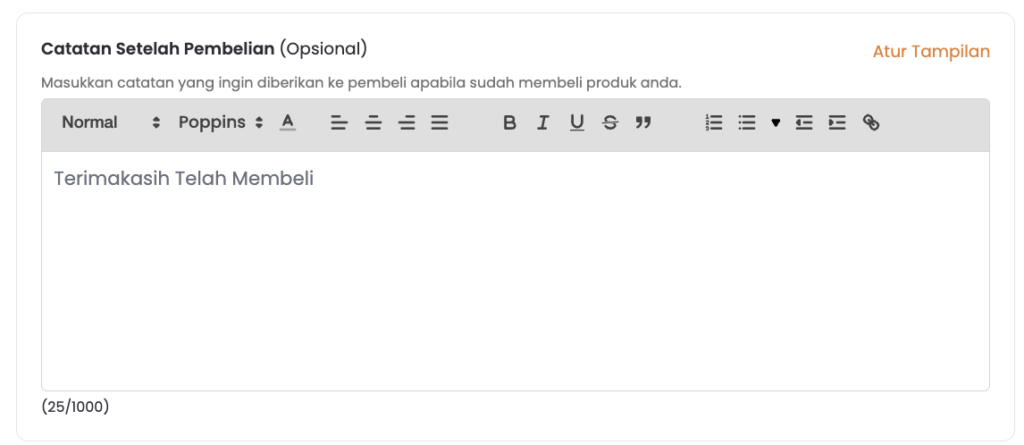
Tentukan metode komunikasi yang dapat digunakan pembeli untuk menghubungi Anda terkait produk atau pesanan.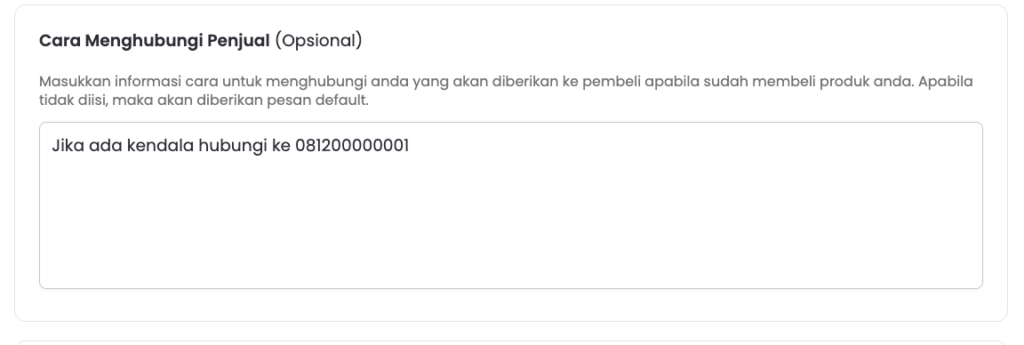
Langkah 7: Mengatur Form Checkout
Tentukan data pembeli yang dapat diisi saat checkout.
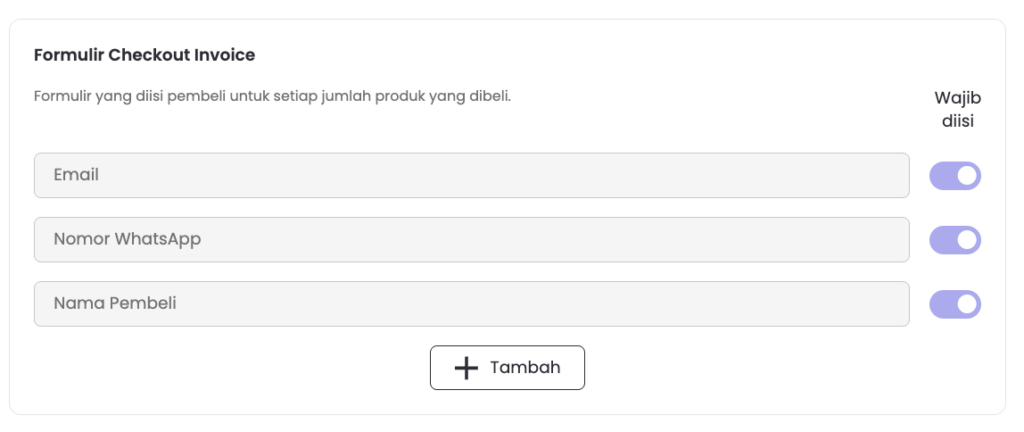
Khusus produk fisik data pembeli yang wajib diisi
- Nama
- Nomor HP
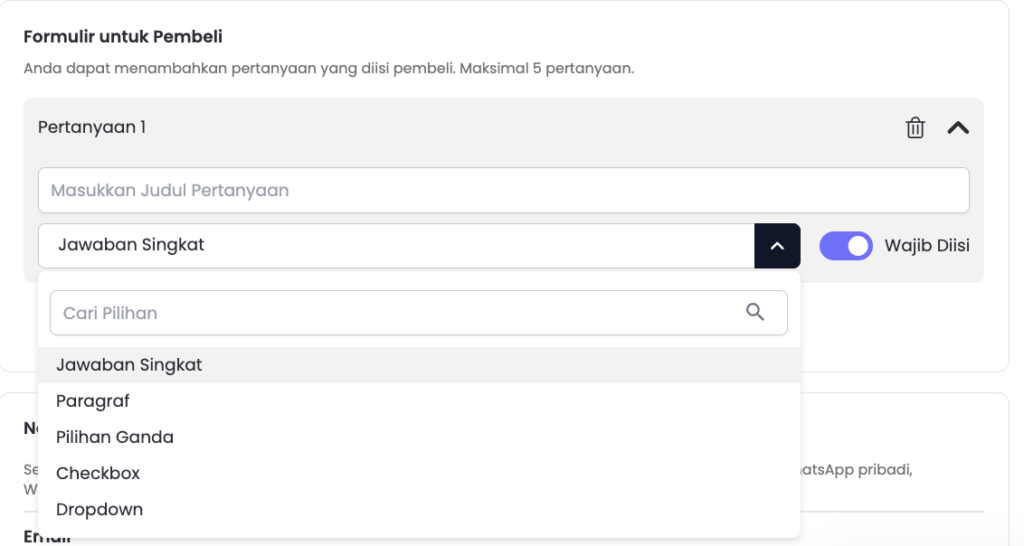
Selain form diatas Anda juga dapat membuat pertanyaan tambahan dengan tipe:
- Jawaban Singkat
- Paragraf
- Pilihan Ganda
- Checkbox
- Dropdown
Langkah 8: Pengaturan Notifikasi
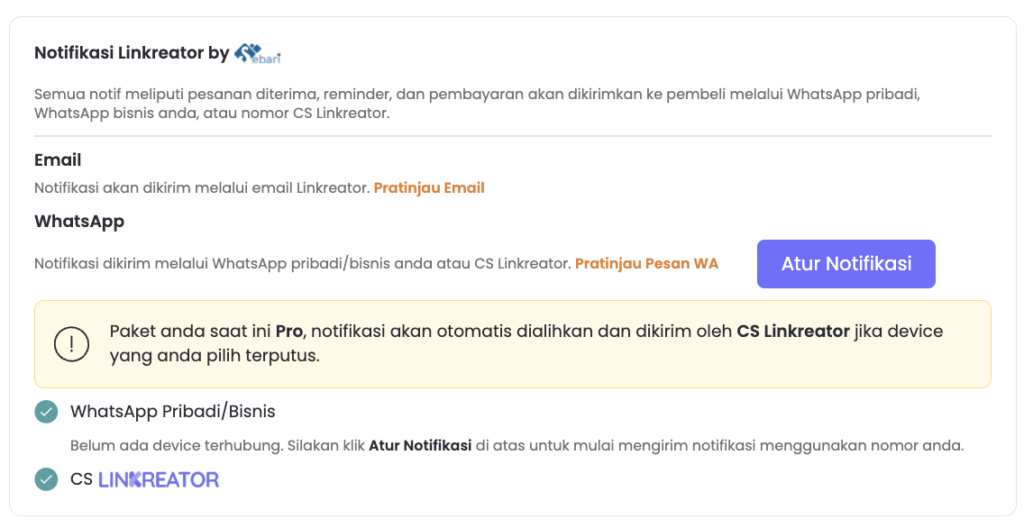
Notifikasi Email
Sistem akan mengirimkan notifikasi melalui email.
Notifikasi WhatsApp
Sistem akan mengirimkan notifikasi melalui WhatsApp.
Jika memilih WhatsApp, Anda harus mengatur nomor pengirim notifikasi terlebih dahulu dengan mengklik tombol Atur Notifikasi dan mengikuti proses konfigurasi yang tersedia.
Langkah 8: Simpan Produk
Setelah semua data produk selesai diisi:
- Periksa kembali seluruh informasi produk.
- Klik tombol Simpan.
Tutorial Membagikan Produk
Bagikan Produk ke Website melalui Katalog Produk
Fitur ini memungkinkan Anda menampilkan produk pada website atau landing page yang telah dibuat.
Langkah-Langkah
- Masuk ke menu Produk.
- Pilih Katalog Produk.
- Pilih produk yang ingin dibagikan.
- Klik tombol Titik Tiga (⋮) pada produk.
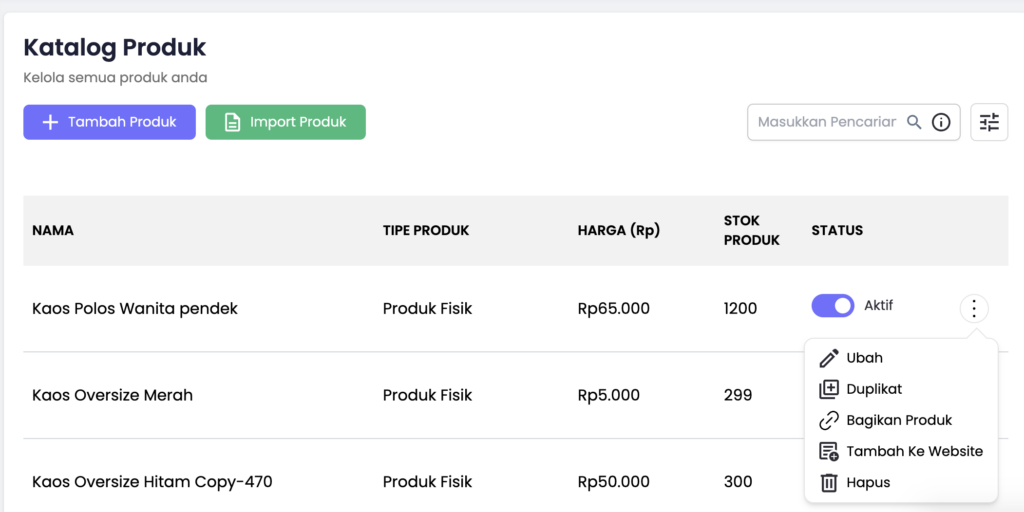
- Pilih Tambah ke Website.
- Pada form Bagikan ke Website:
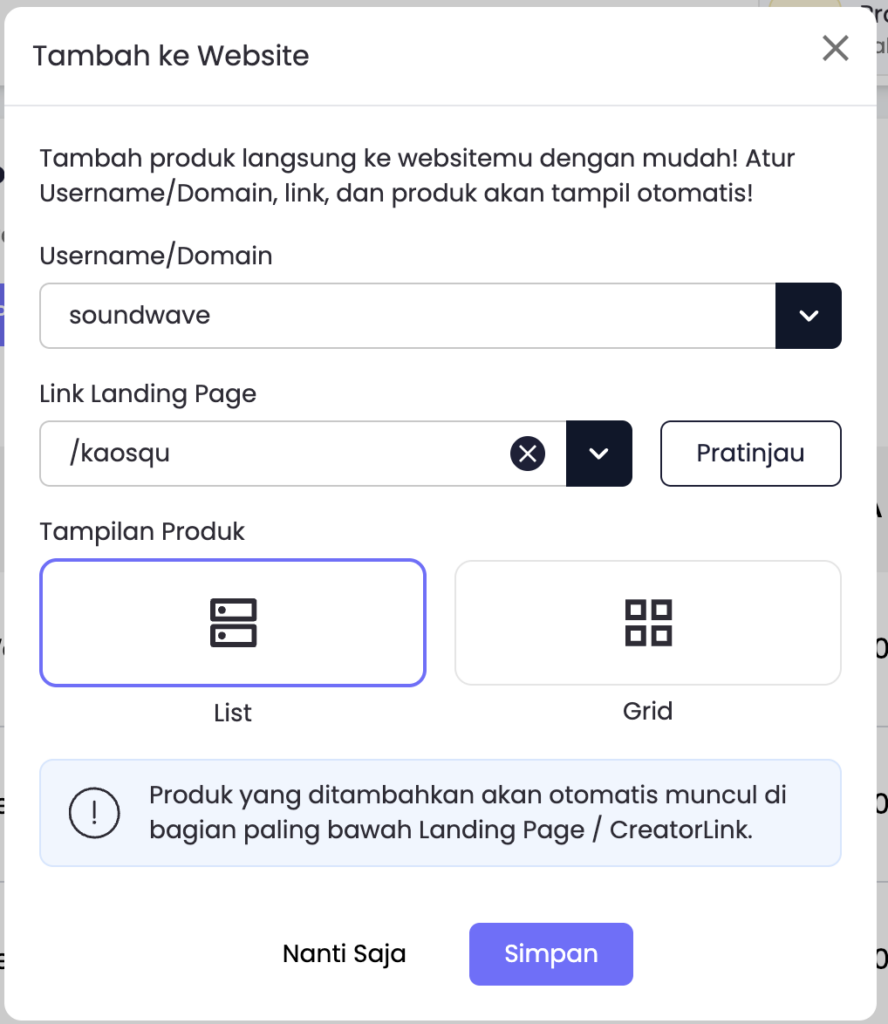
- Pilih subdomain atau alamat website tujuan.
- Pilih halaman website atau landing page yang telah dibuat sebelumnya.
- Pilih tampilan produk:
- Grid
- List
- Klik Simpan, setelah disimpan, produk akan ditambahkan ke website atau landing page yang dipilih.
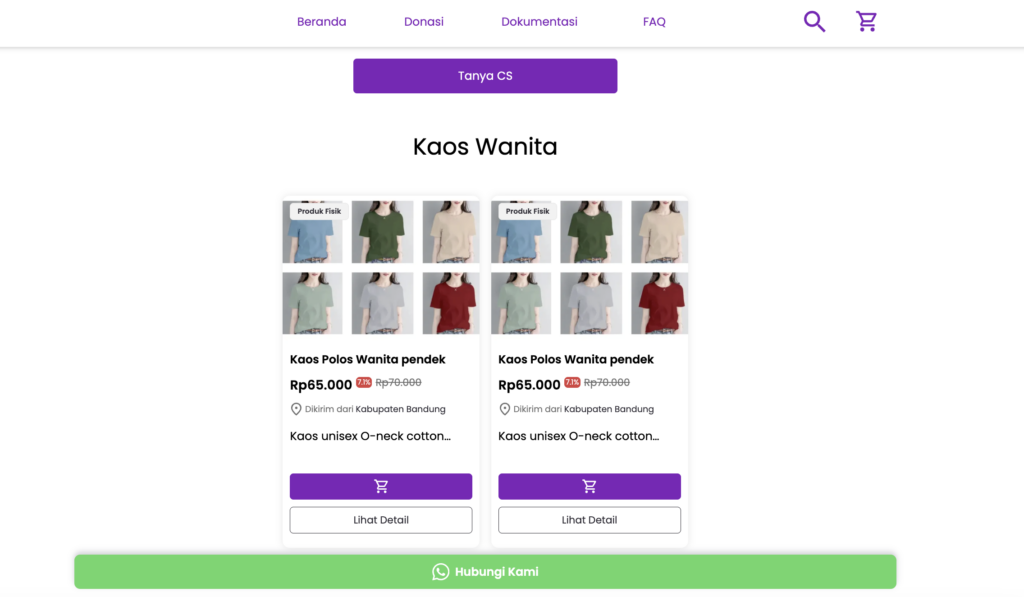
- Buka website tersebut untuk melihat section produk yang telah diperbarui. Produk yang baru ditambahkan akan tampil sesuai pengaturan tampilan yang dipilih.
Bagikan Link Produk
Anda juga dapat membagikan produk secara langsung menggunakan link produk.
Langkah-Langkah
- Masuk ke menu Produk.
- Pilih Katalog Produk.
- Pilih produk yang ingin dibagikan.
- Klik tombol Titik Tiga (⋮).
- Pilih Bagikan Produk.|
- Pada pop-up Bagikan Produk:
Pilih subdomain atau alamat website yang akan digunakan untuk membuat link produk.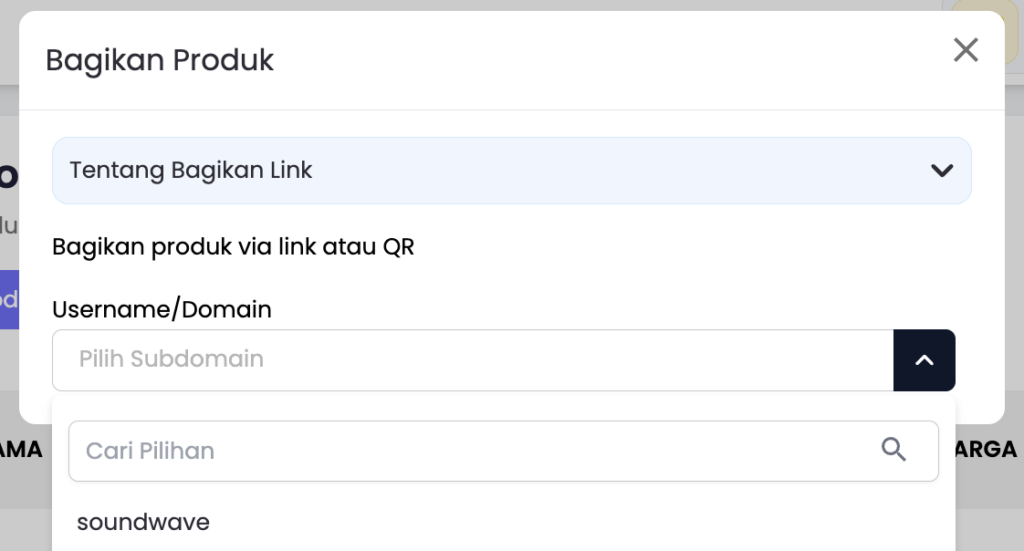
- Sistem akan menampilkan daftar link produk yang tersedia.
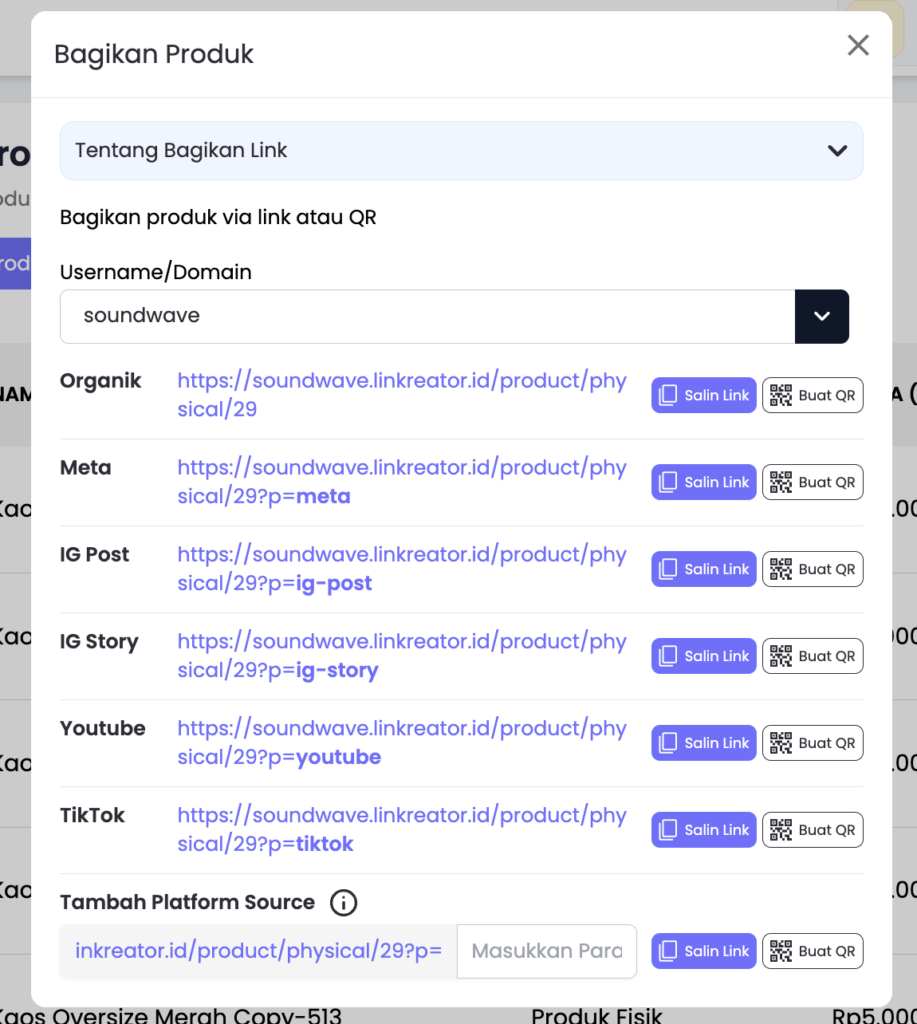
Tersedia beberapa variasi link dengan parameter tambahan yang dapat digunakan untuk kebutuhan tracking dan analisis pemasaran, seperti:- Meta Pixel
- TikTok Pixel
- Google Tag Manager (GTM)
Link ini memudahkan Anda melacak performa kunjungan dan konversi melalui fitur Pixel Tracking.
- Salin link yang diinginkan.
- Bagikan link tersebut kepada pelanggan Anda. Saat link dibuka, pelanggan akan melihat halaman detail produk yang telah Anda buat.
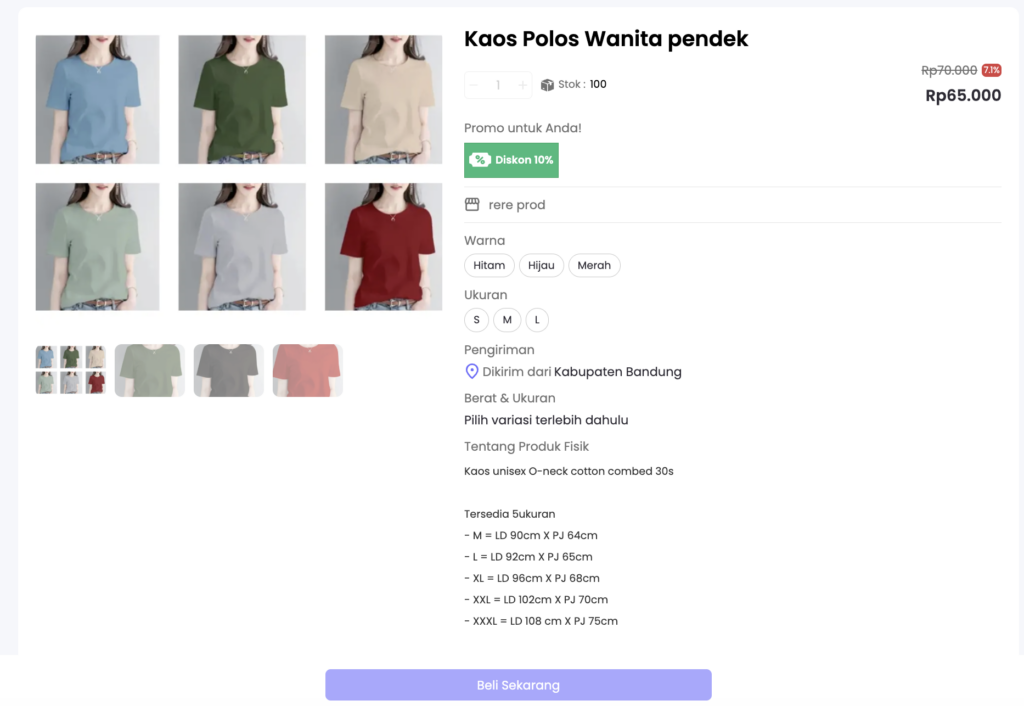
Bagikan Produk Melalui QR Code
Selain menggunakan link, Anda juga dapat membagikan produk melalui QR Code.
Langkah-Langkah
- Buka menu Bagikan Produk.
- Pada daftar link produk, klik tombol QR.
- Sistem akan menampilkan QR Code produk.
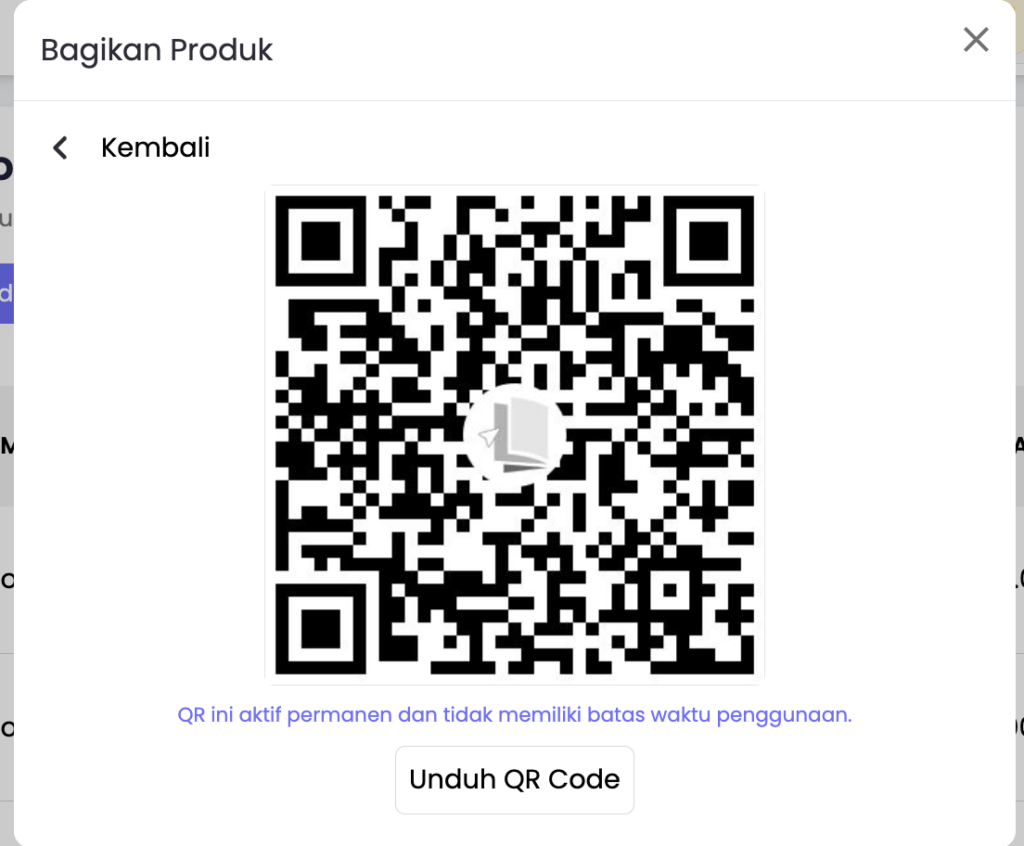
- QR Code dapat dibagikan kepada pelanggan melalui media cetak maupun digital.
- Saat QR Code dipindai, pelanggan akan langsung diarahkan ke halaman detail produk.
Menambahkan Produk Fisik melalui Landing Page
Selain melalui menu Produk, Anda juga dapat menambahkan produk langsung dari editor Landing Page.
Langkah-Langkah
- Masuk ke menu Website.
- Pilih submenu Landing Page.
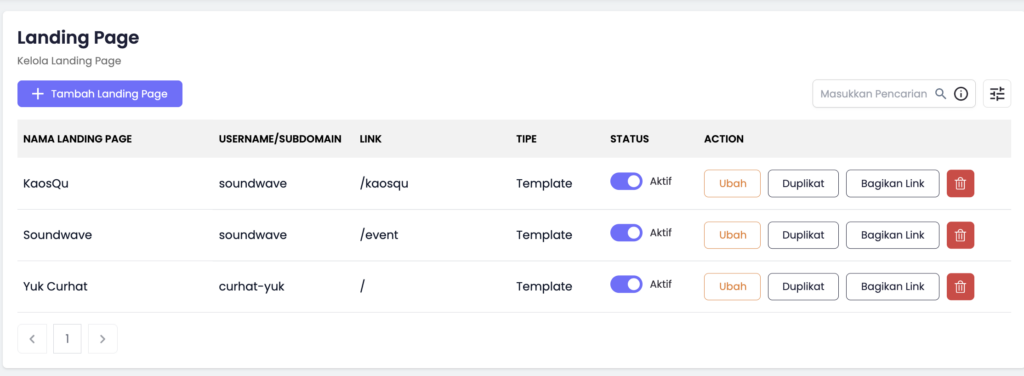
- Pilih landing page yang ingin ditambahkan produk.
- Buka editor landing page.
- Tambahkan atau pilih Section Produk.
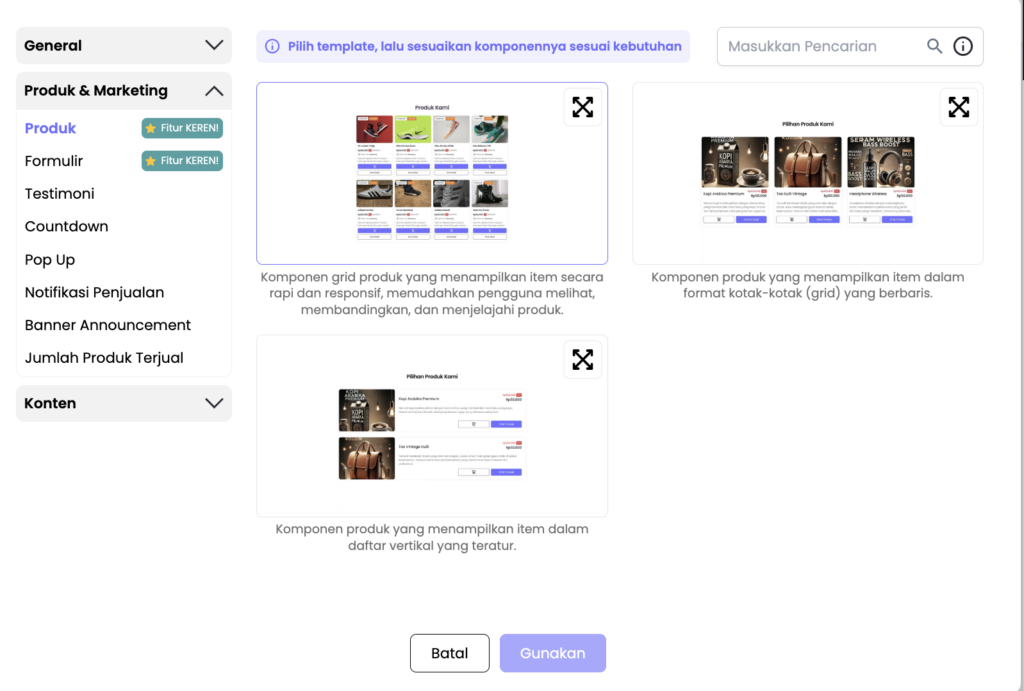
- Pilih template tampilan produk yang diinginkan (Grid, atau List)
- Isi judul section produk sesuai kebutuhan.
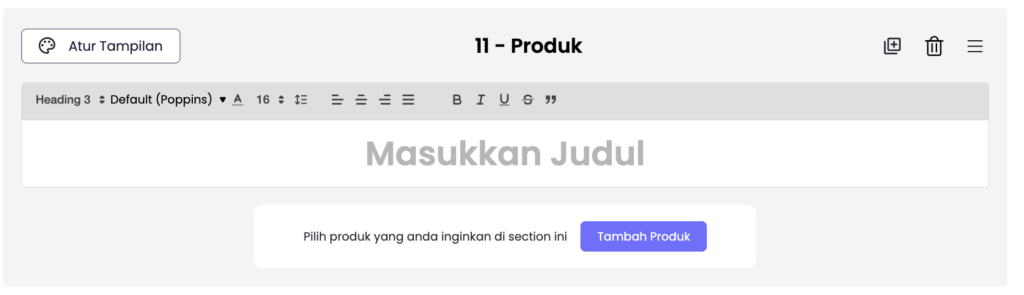
- Klik tombol Tambah Produk.
- Centang produk fisik yang ingin ditampilkan pada landing page.
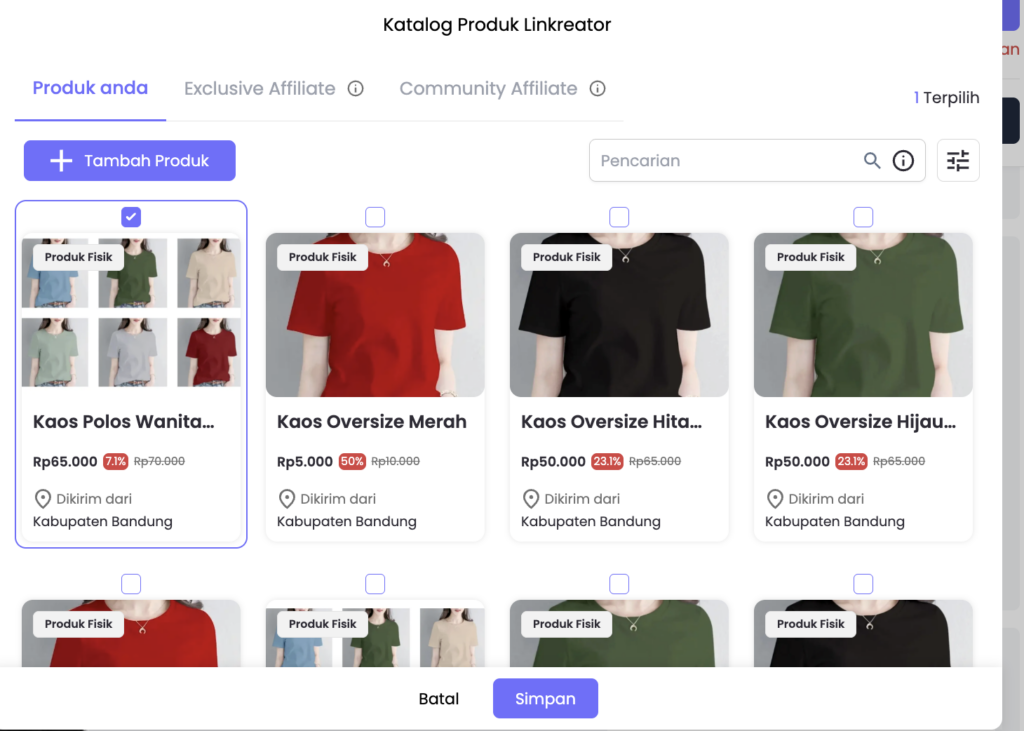
- Klik Simpan Perubahan.
- Produk yang dipilih akan tampil pada landing page tersebut sesuai dengan template tampilan yang digunakan.
Menambahkan Produk Fisik melalui Creatorlink
Selain Landing Page, Anda juga dapat menampilkan produk pada halaman Creator Link agar pengunjung dapat melihat dan membeli produk langsung dari halaman Creator Link Anda.
Langkah-Langkah
- Masuk ke menu Website.
- Pilih submenu Creator Link.
- Pilih halaman Creator Link yang ingin diedit.
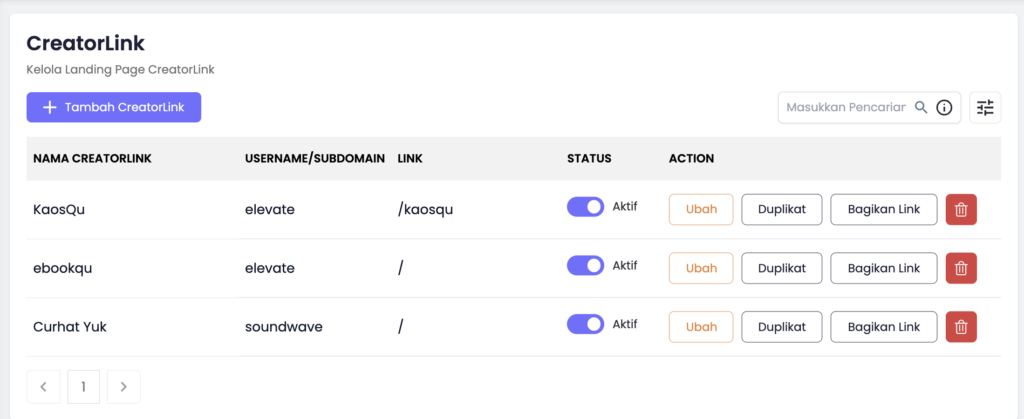
- Pilih tombol ubah, lalu tambah konten
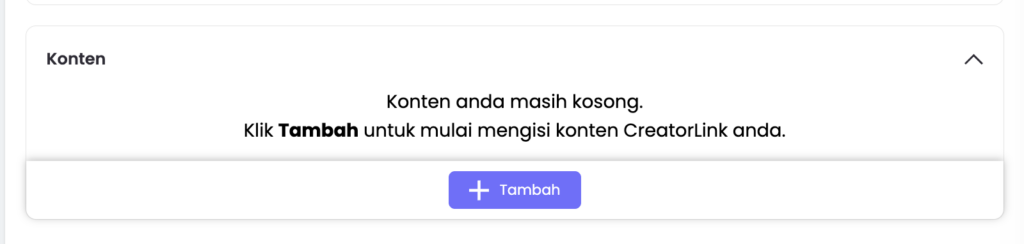
- Tambahkan atau pilih Tipe Produk.
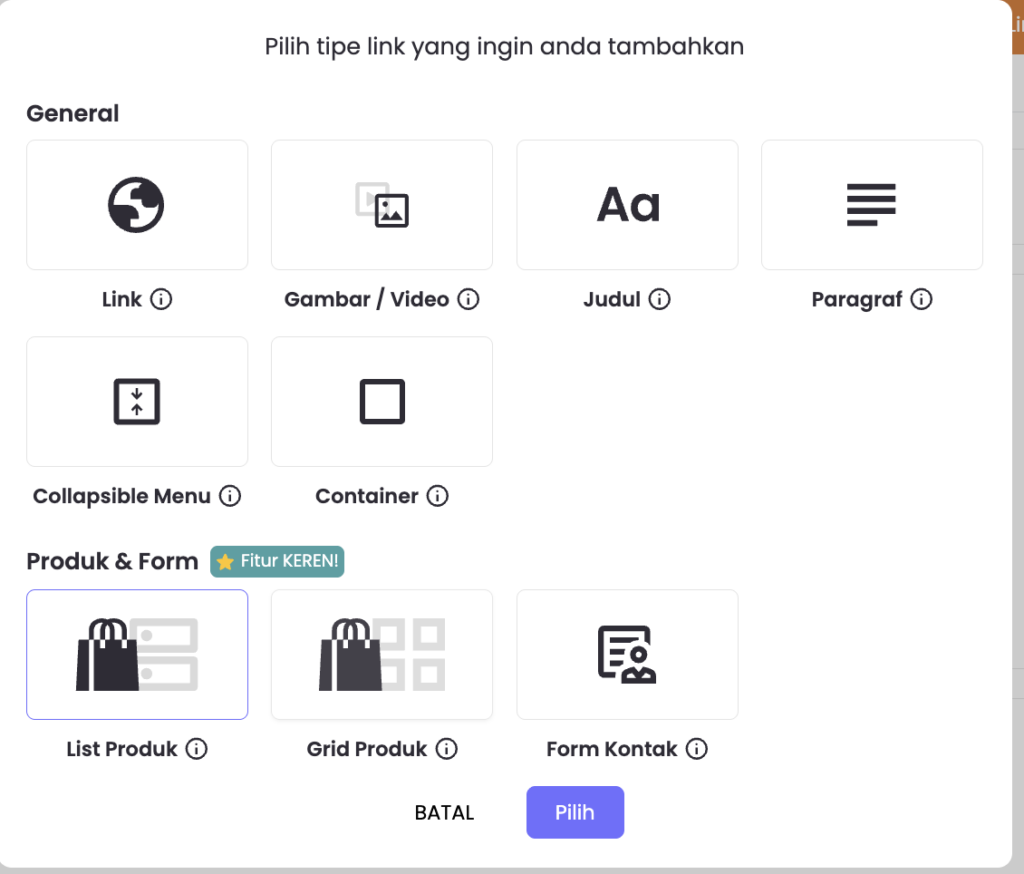
- Grid (tampilan kotak)
- List (tampilan daftar
- Centang produk fisik yang ingin ditampilkan.
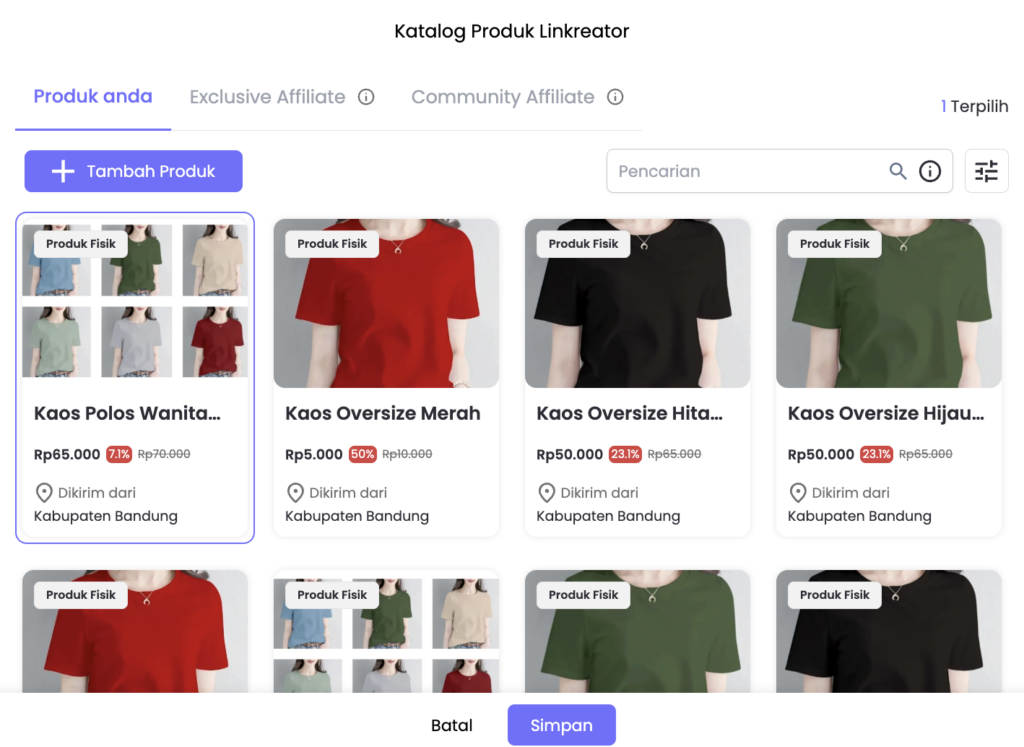
- Klik Simpan Perubahan.
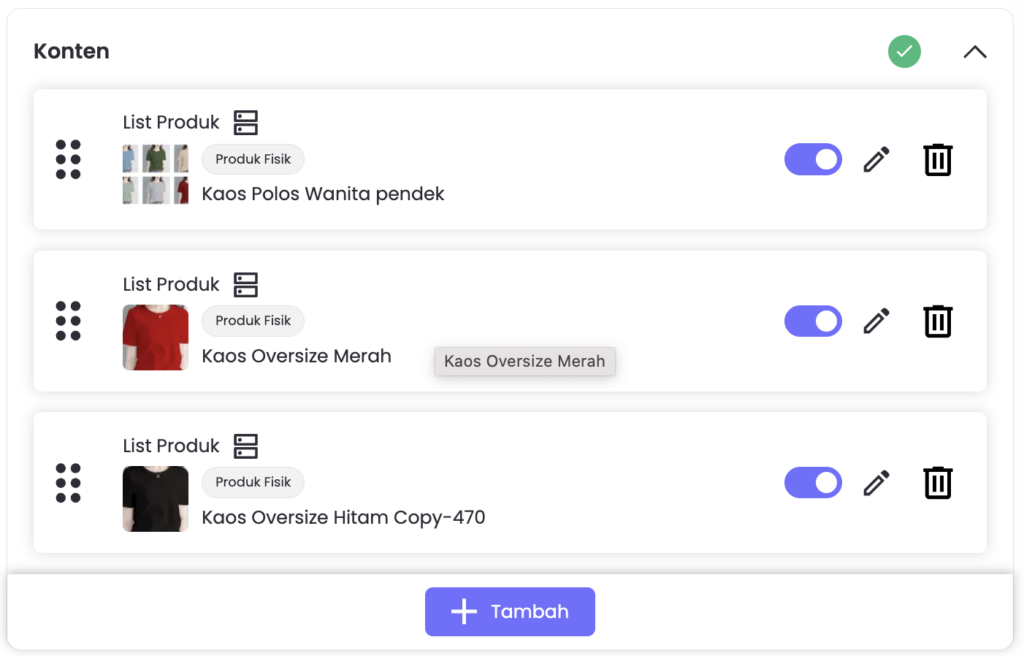
- Produk yang dipilih akan ditampilkan pada halaman Creator Link sesuai dengan template yang dipilih. Pengunjung dapat melihat detail produk dan melakukan pembelian langsung melalui halaman Creator Link Anda.
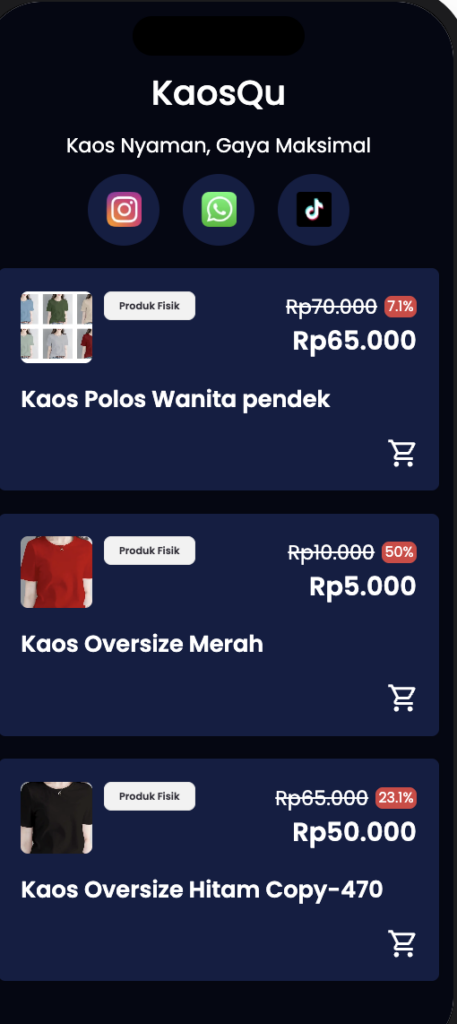
Tutorial Pembeli : Cara Membeli Produk Fisik
Pembeli dapat melakukan pemesanan produk fisik secara langsung melalui Landing Page yang telah dibagikan oleh penjual.
Langkah-Langkah Pembelian
- Buka website atau landing page yang berisi produk.
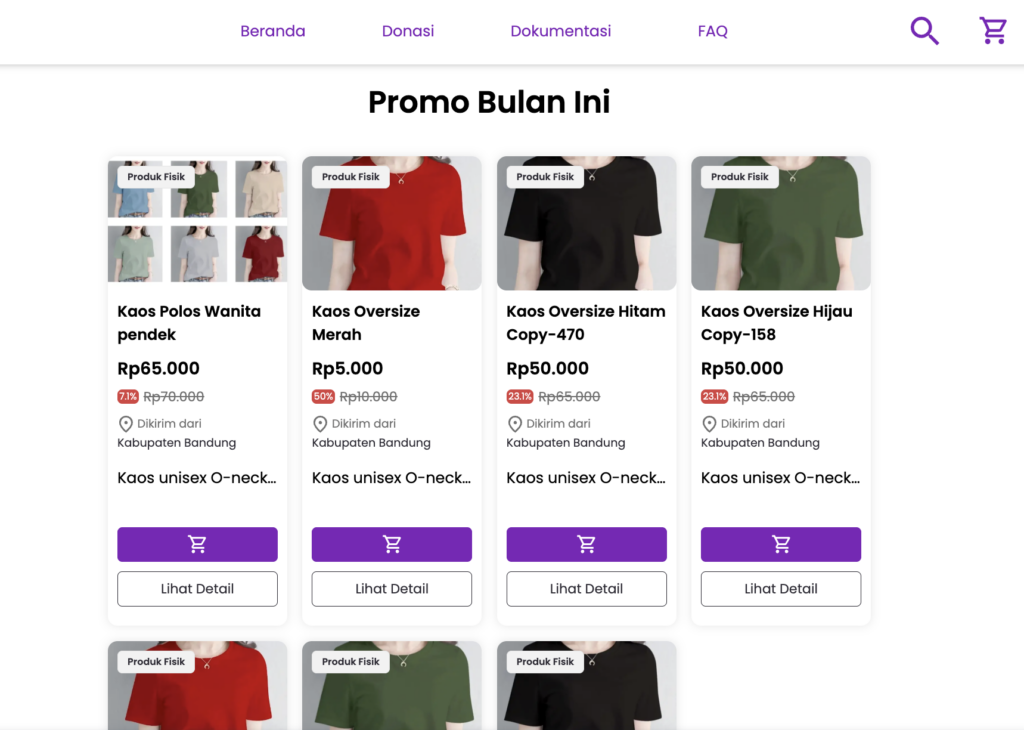
- Pada section Daftar Produk, pilih produk yang ingin dibeli.
- Klik Detail Produk untuk melihat informasi lengkap mengenai produk.
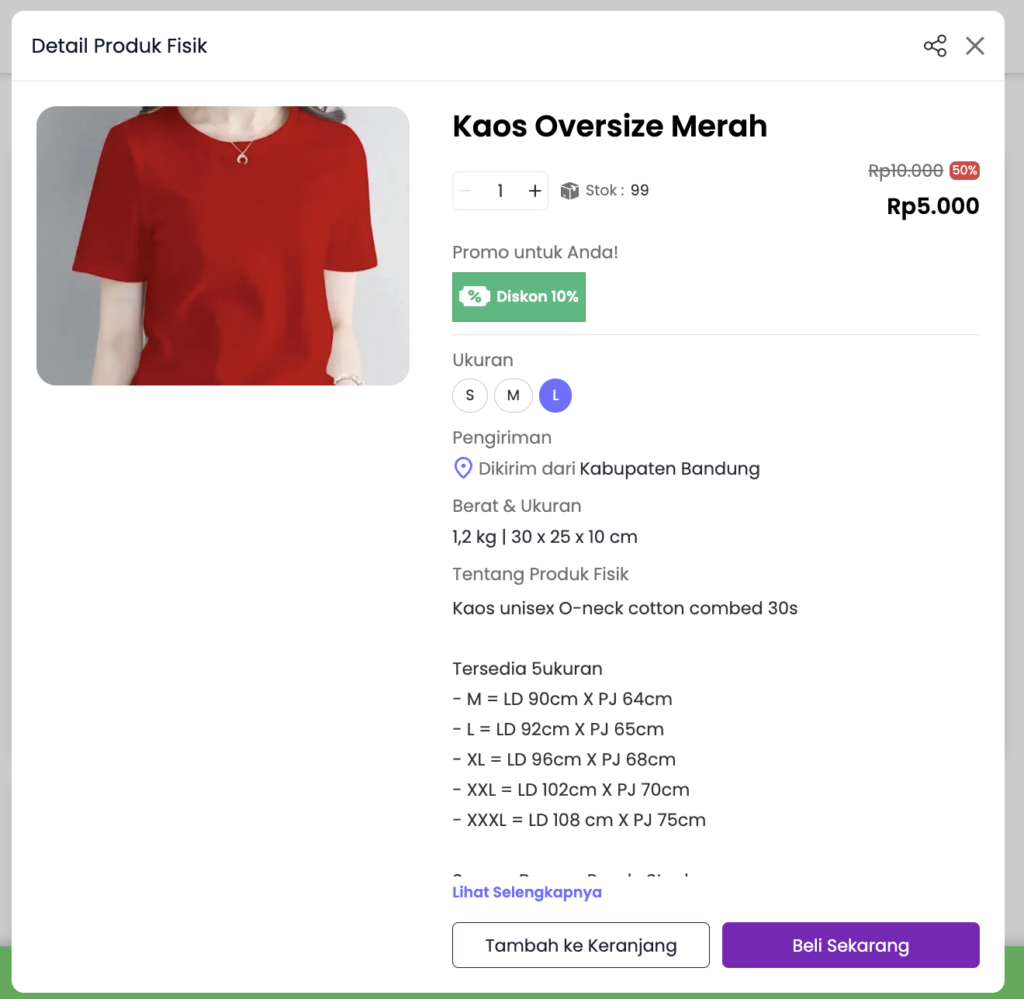
- Pilih variasi produk yang diinginkan (jika tersedia).
- Masukkan jumlah pembelian (Qty).
- Klik tombol Masukkan ke Keranjang jika Anda masih ingin membeli produk lain.
- Jika semua produk yang ingin di beli sudah ada pada keranjang. Buka halaman Keranjang Belanja.
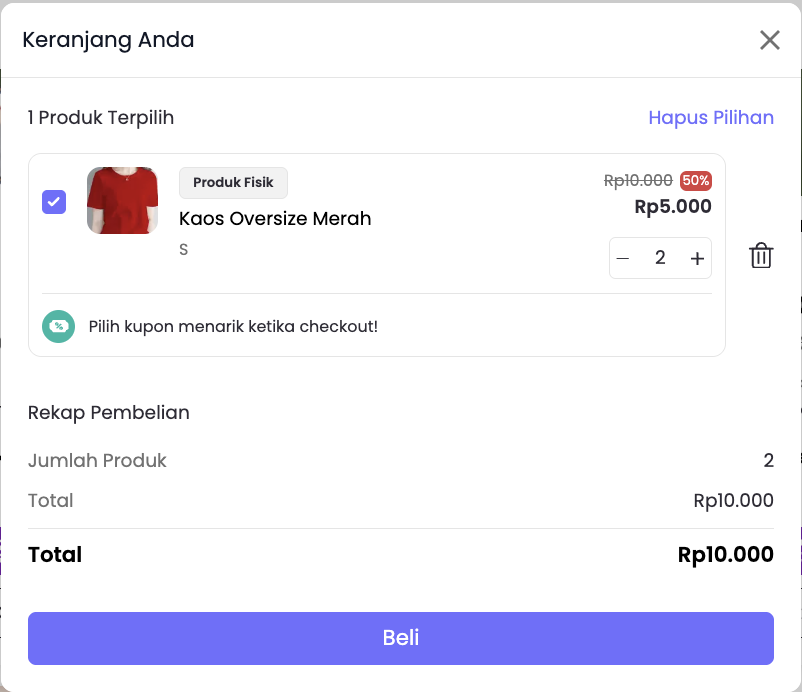
- Klik tombol Beli.
Checkout Pesanan
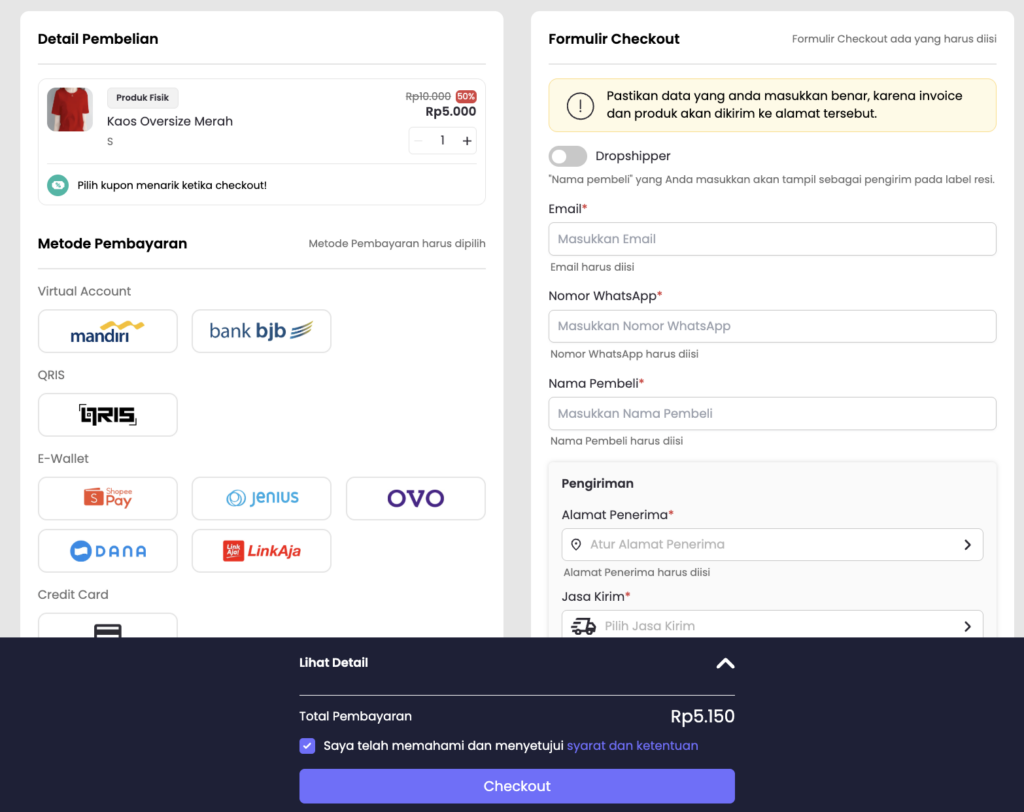
- Pada halaman checkout, pilih metode pembayaran yang tersedia.
- Lengkapi data pembeli sesuai form checkout.
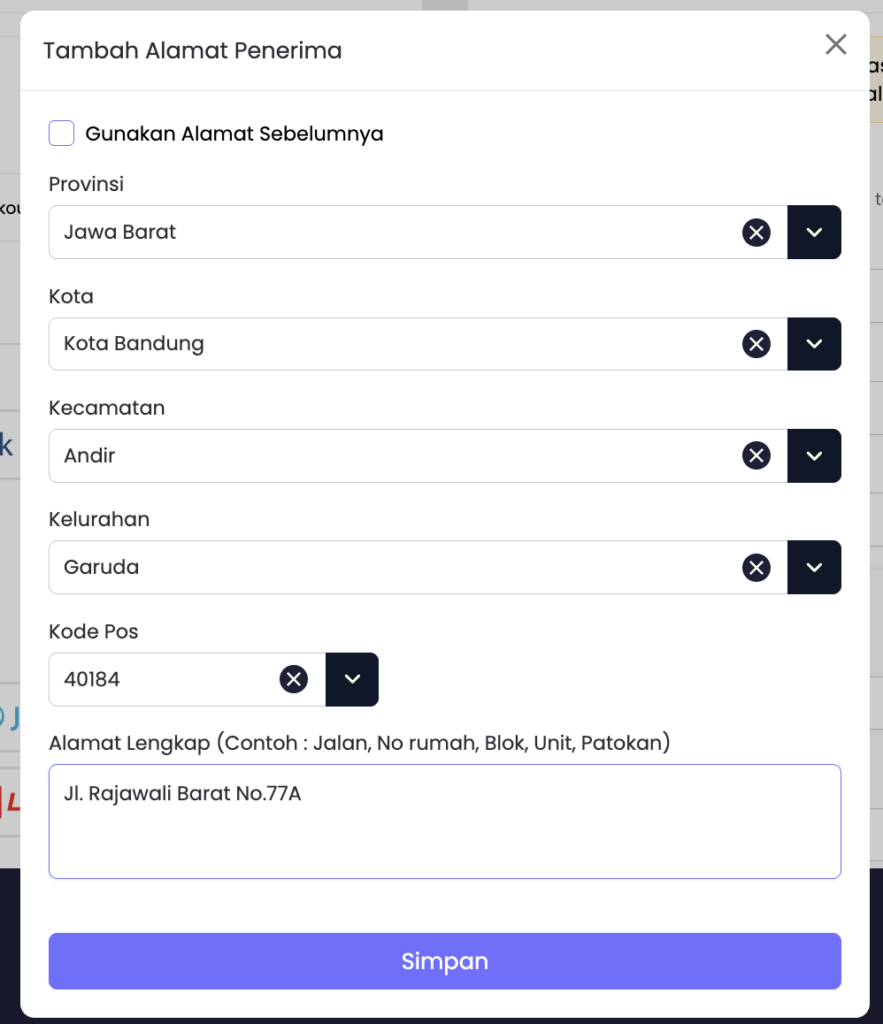
- Masukkan alamat tujuan pengiriman.
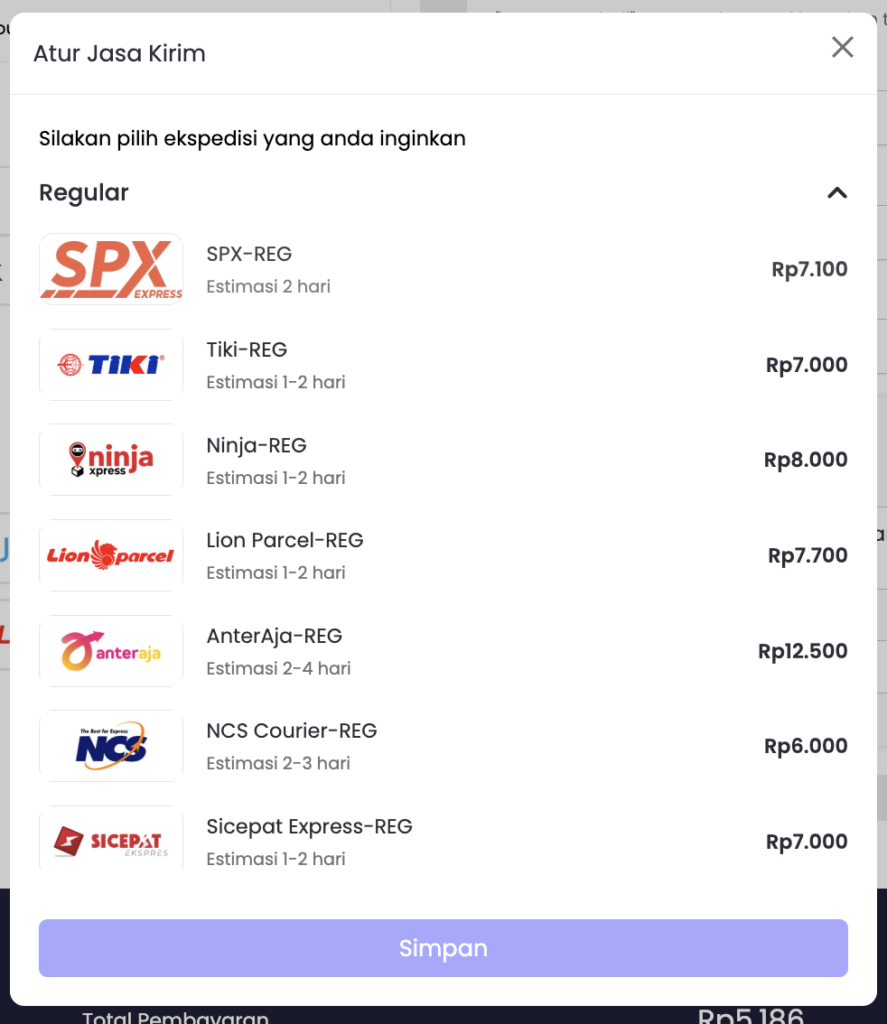
- Pilih jasa kirim yang diinginkan.
- Baca dan pahami syarat dan ketentuan pembelian, lalu cek kembali rincian pembelian Anda.
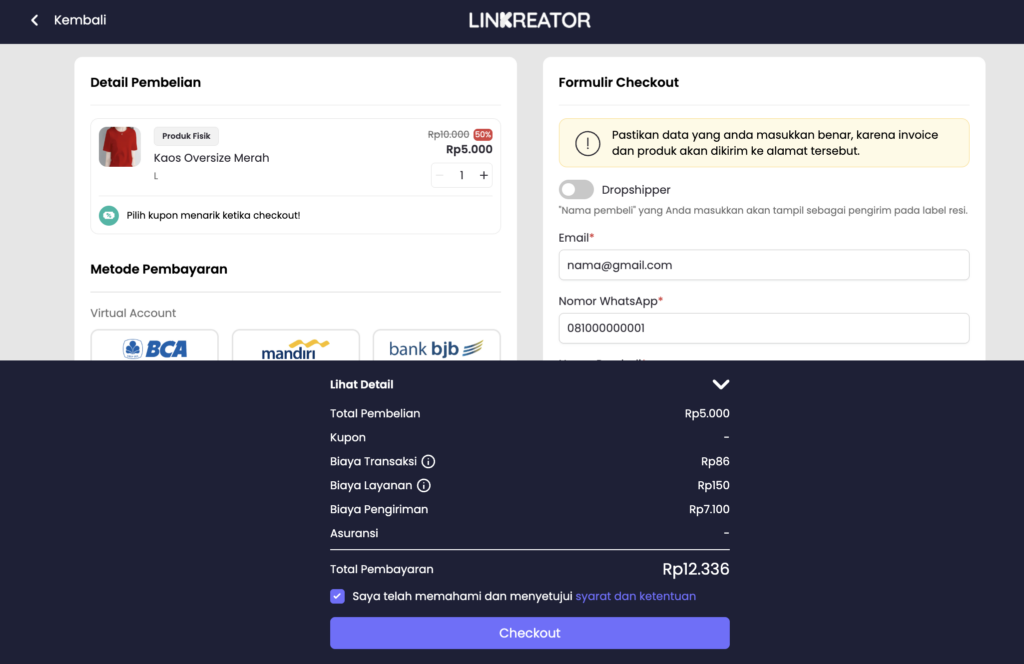
- Klik tombol Checkout.
Pembayaran
- Setelah checkout berhasil, sistem akan menampilkan halaman pembayaran.
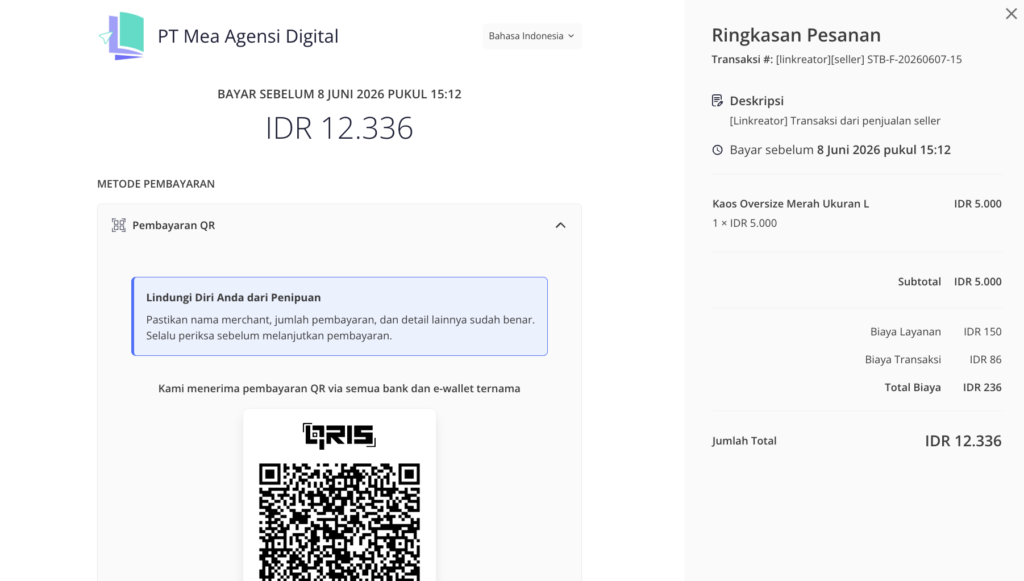
- Ikuti petunjuk pembayaran yang tersedia.
- Lakukan pembayaran sesuai nominal yang tertera pada halaman pembayaran.
- Pastikan nominal transfer sesuai dengan total tagihan agar pembayaran dapat terverifikasi secara otomatis.
Cek Status Pengiriman
Setelah pembayaran berhasil diterima:
- Pesanan akan diproses oleh penjual.
- Pembeli akan menerima notifikasi melalui email dan/atau WhatsApp.
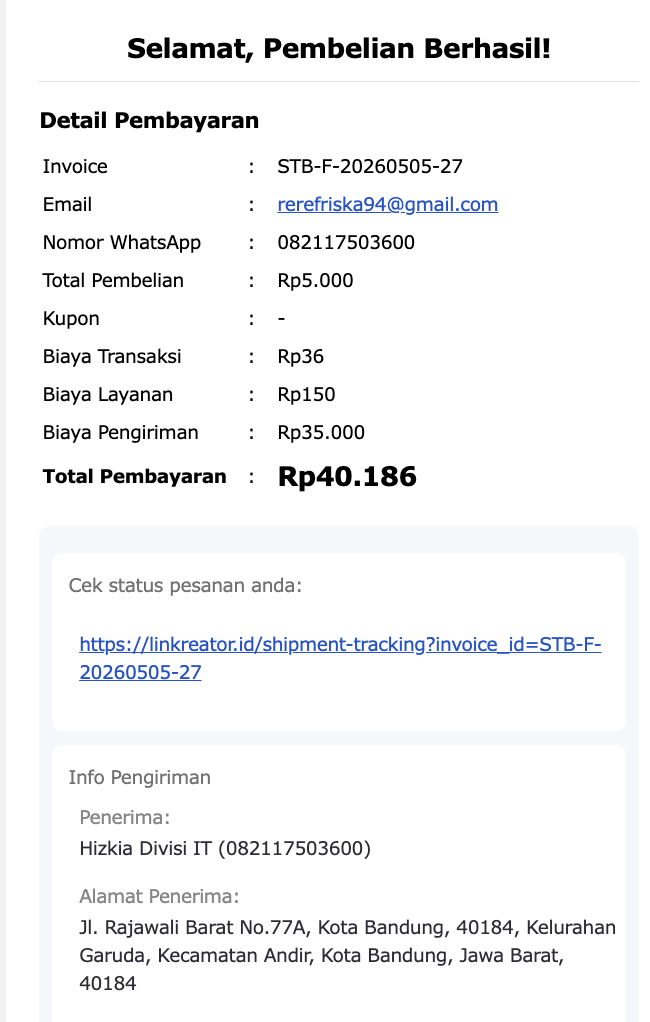
- Notifikasi berisi informasi pesanan serta link untuk melihat status pesanan dan pengiriman.
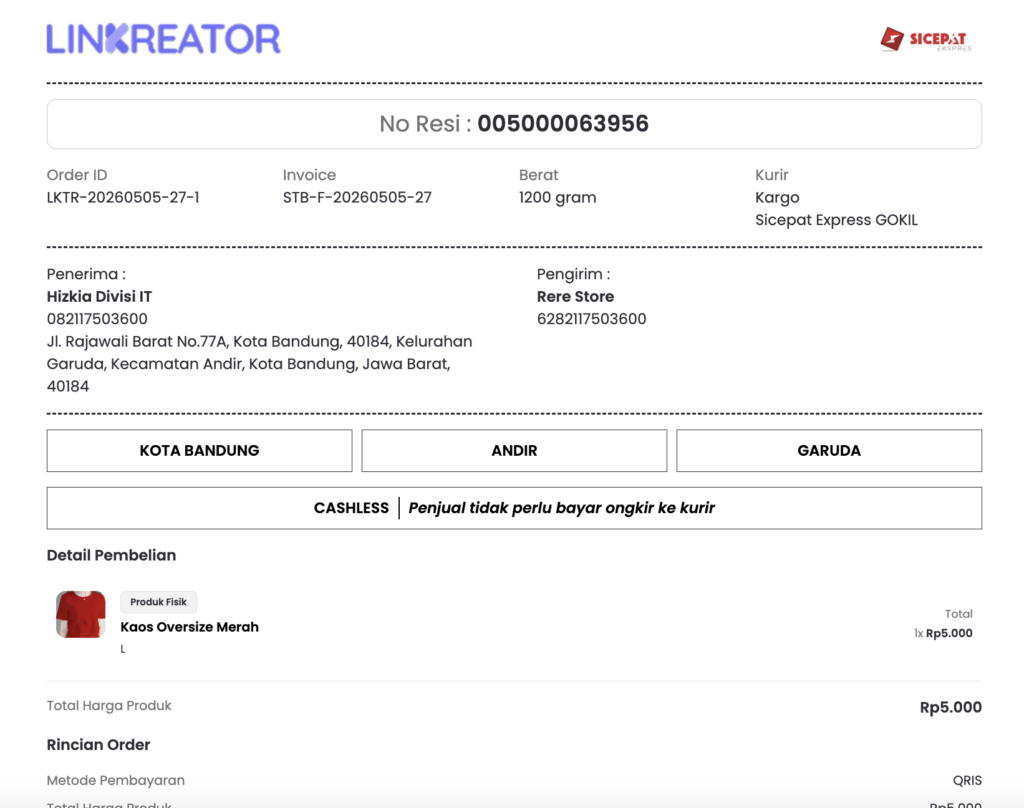
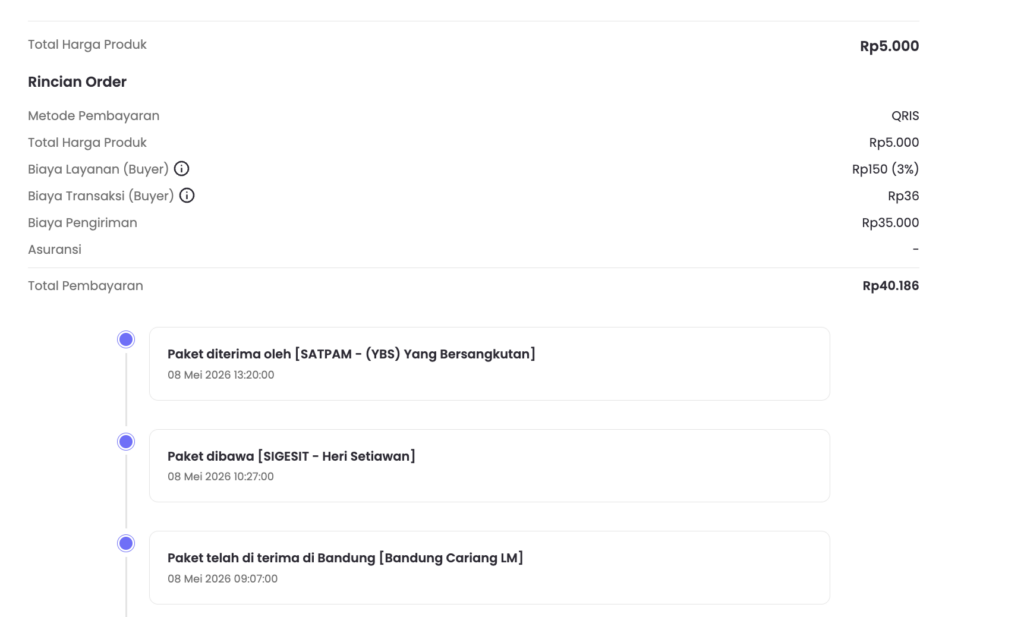
Pesanan Diterima
Setelah pesanan diproses dan dikirim oleh penjual, produk akan dikirim ke alamat tujuan dan diterima oleh pembeli sesuai layanan pengiriman yang dipilih.
Atur Pengiriman
Cara mengatur pengiriman Drop OFF
Jika terdapat pesanan baru, seller akan menerima notifikasi pada dashboard. Seller juga dapat mengecek pesanan secara berkala melalui menu List Order atau Kelola Pengiriman.
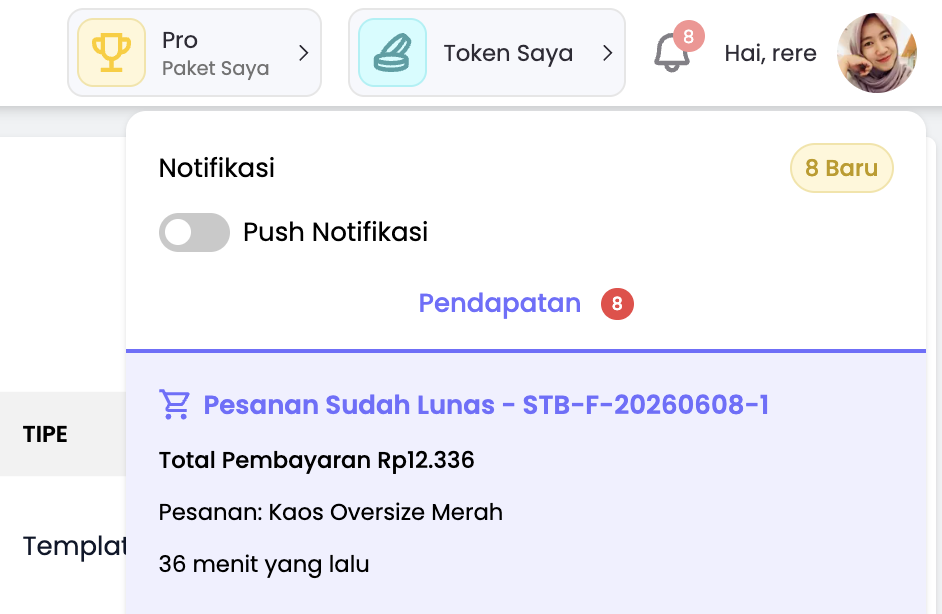
1. Cek Pesanan Masuk
- Akses menu Transaksi.
- Buka menu List Order.
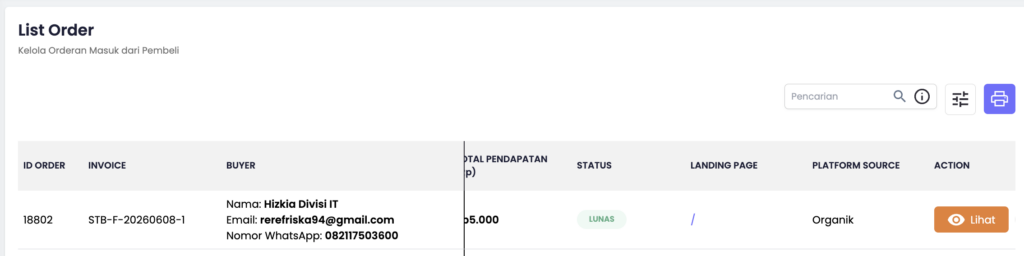
- Jika terdapat pesanan dengan status Lunas, artinya pembeli telah melakukan pembayaran dan produk harus segera diproses.
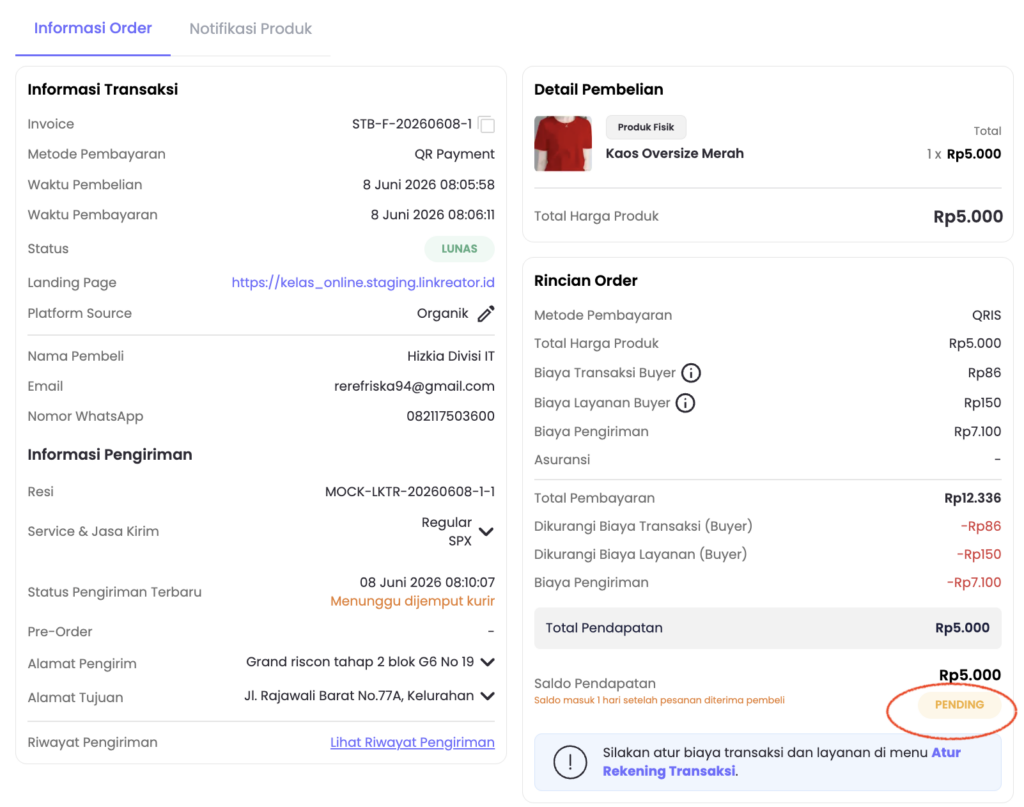
- Saldo penjualan belum masuk ke akun seller. Saldo akan ditambahkan setelah produk diterima pembeli dan masa komplain berakhir.
2. Atur Pengiriman
- Buka menu Kelola Pengiriman.
- Pada tab Perlu Dikirim, akan muncul daftar pesanan yang sudah lunas dan siap diproses.
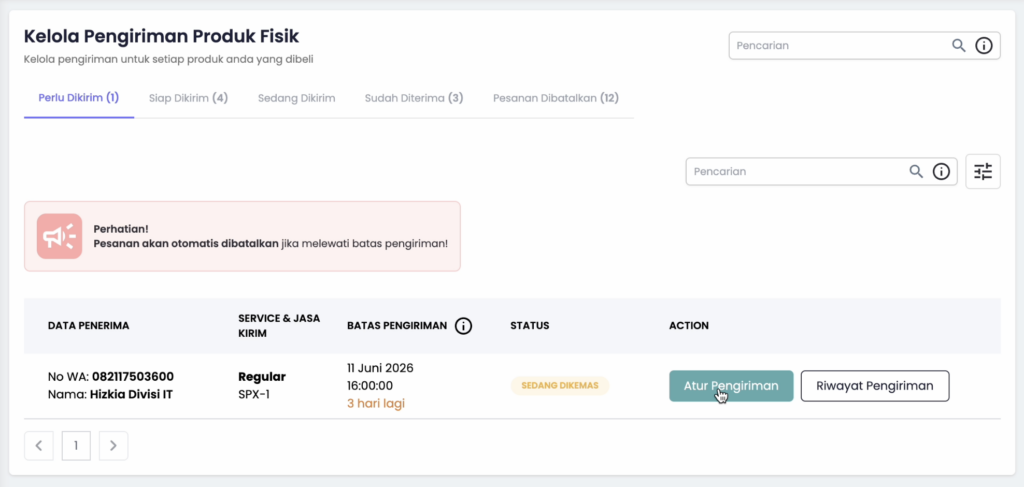
- Klik tombol Atur Pengiriman.
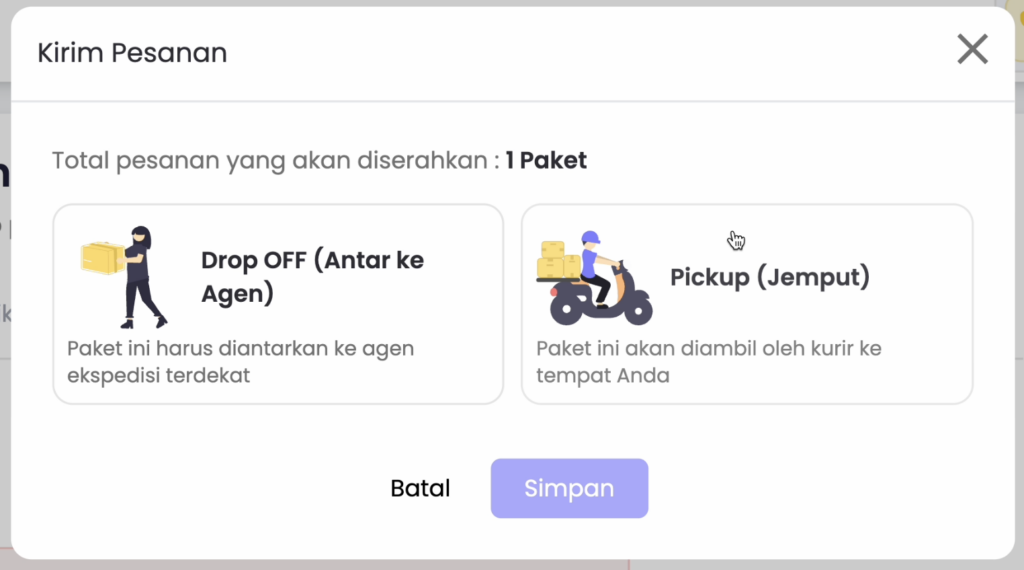
- Pilih metode pengiriman Drop Off.
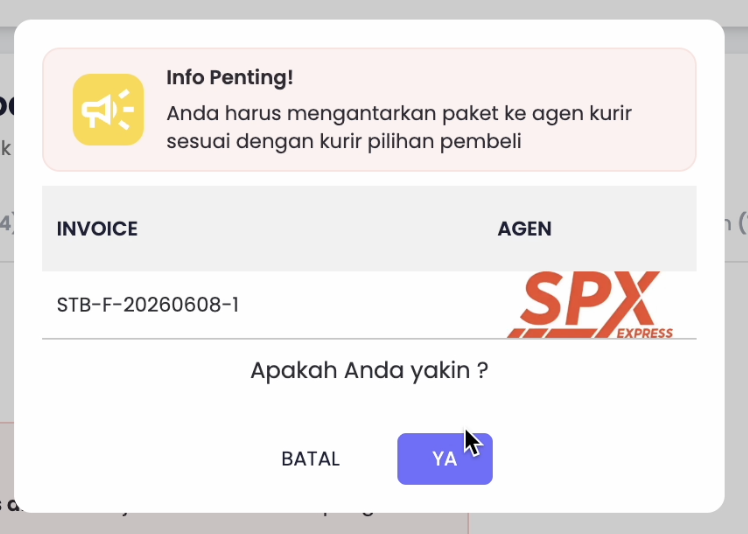
- Pada pop up konfirmasi, klik tombol Ya
- Akan tampil pop up pesan sukses atur pengiriman
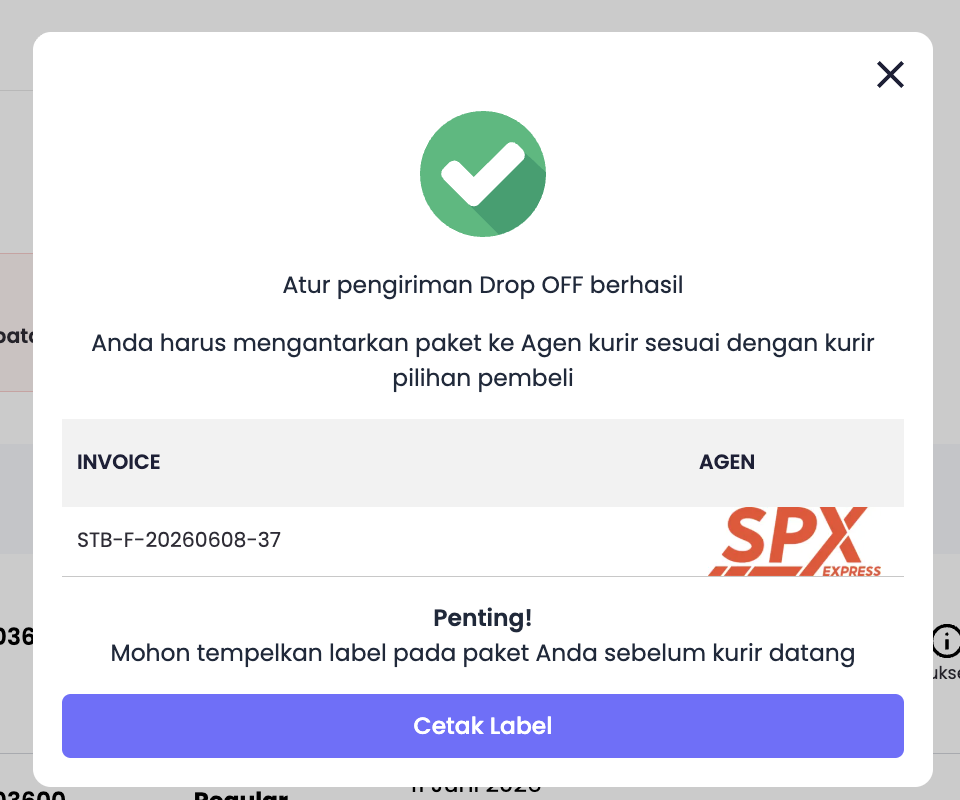
3. Cetak Label
- Setelah pengiriman berhasil diatur, pesanan akan berpindah ke tab Siap Dikirim.
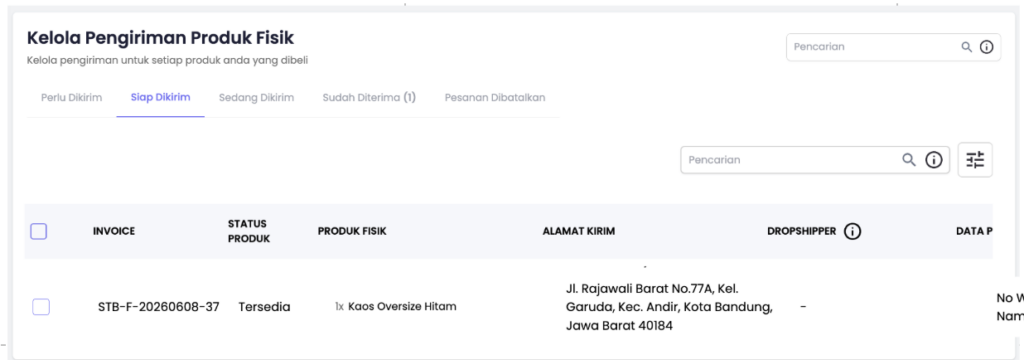
- Klik tombol Cetak Label.
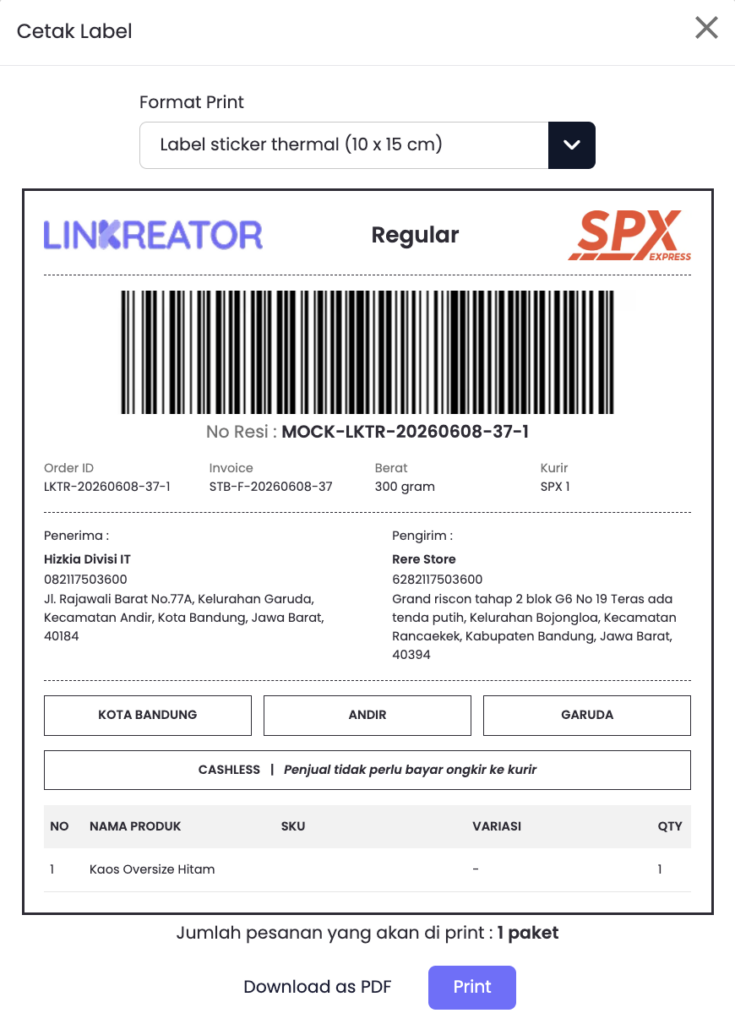
- Pilih ukuran atau format kertas yang diinginkan.
- Cetak label pengiriman.
4. Kirim Paket
- Tempelkan label pada paket.
- Antar paket ke agen atau kantor jasa kirim yang dipilih oleh buyer.
5. Proses Pengiriman
- Setelah paket diterima oleh agen dan mulai diproses oleh jasa kirim, pesanan akan otomatis berpindah ke tab Sedang Dikirim.
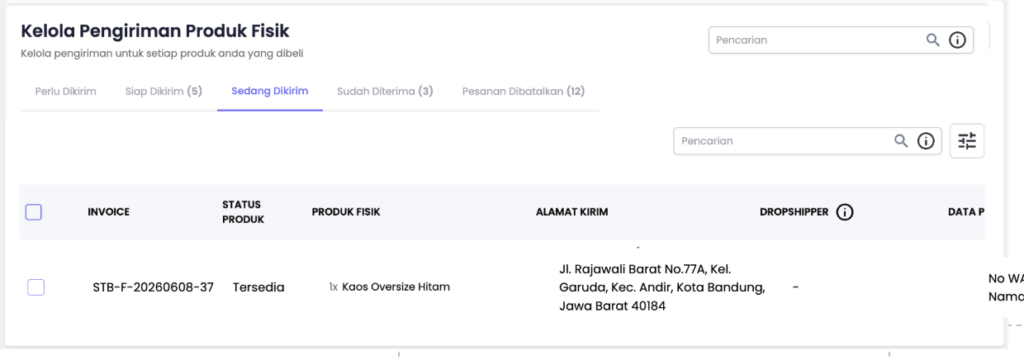
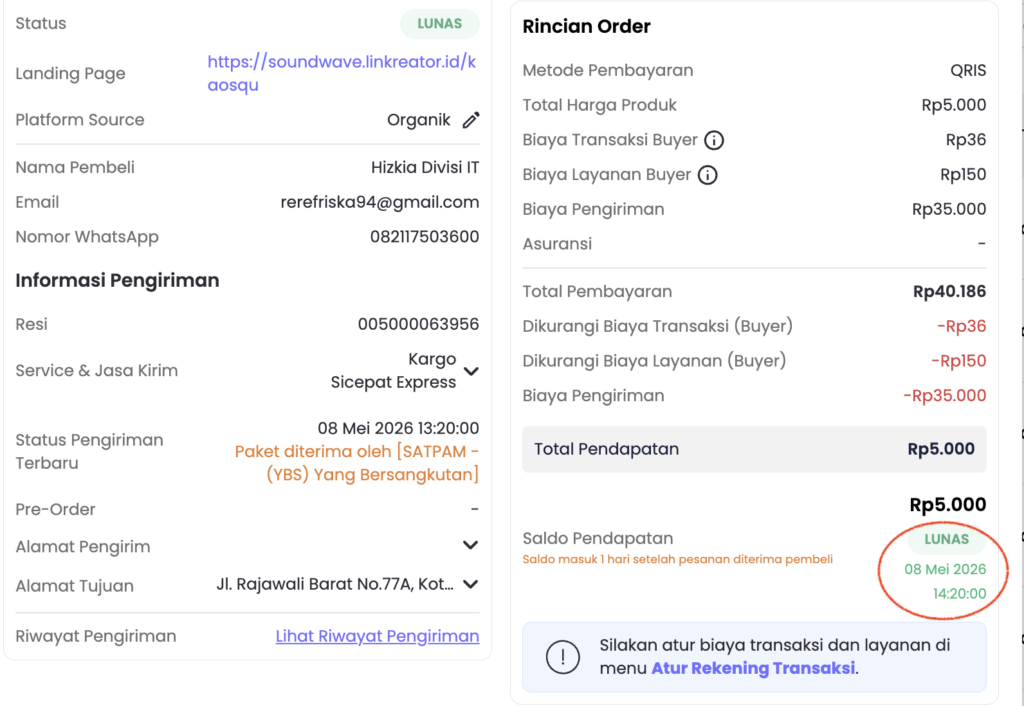
- Klik tombol riwayat pengiriman untuk melihat status pengiriman paket
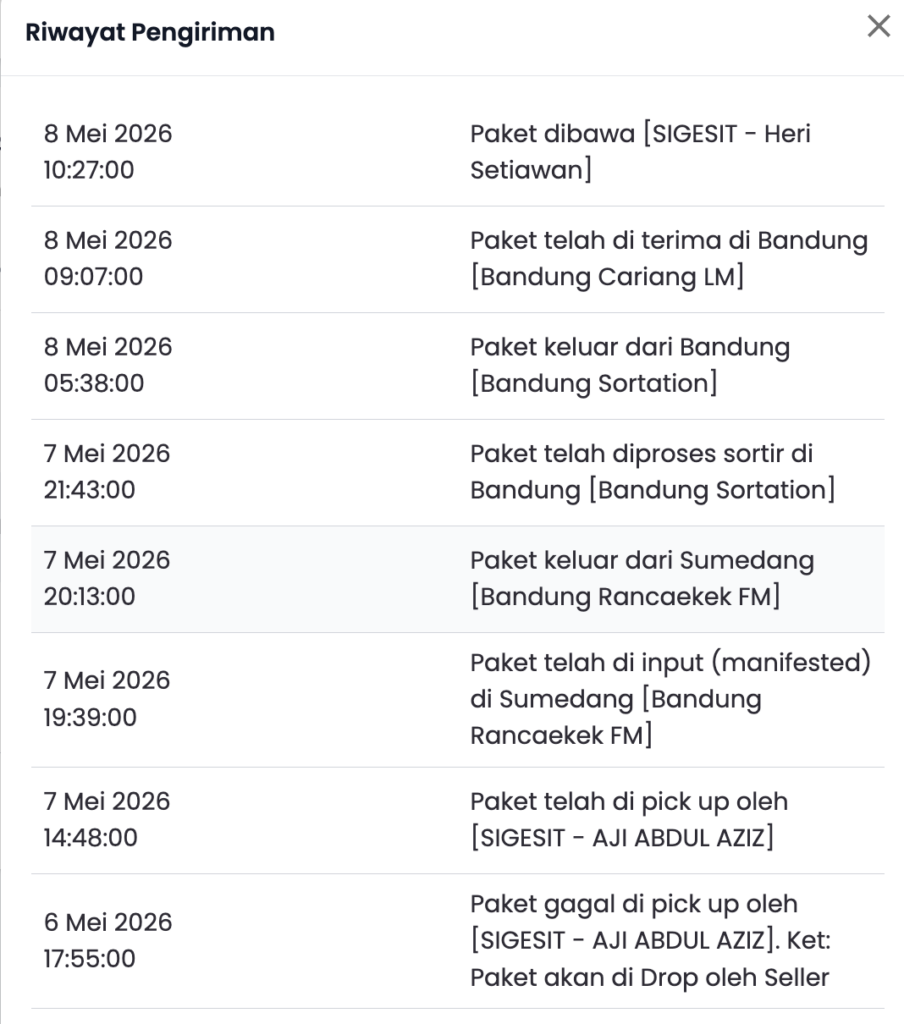
6. Produk Diterima & Dana Masuk ke Saldo Penjualan
- Jika paket sudah diterima buyer, pesanan akan berpindah ke tab Sudah Diterima.
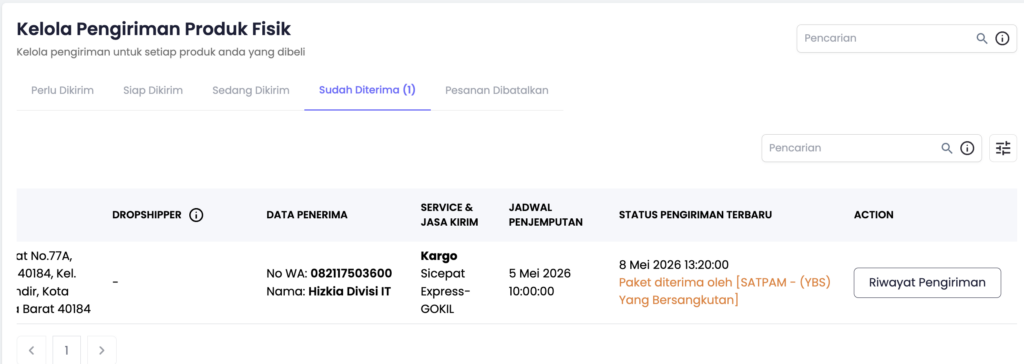
- Informasi penerima paket juga akan ditampilkan.
- Setelah 1×24 jam sejak paket diterima dan tidak ada komplain dari buyer, saldo penjualan akan otomatis ditambahkan ke saldo akun seller.
Cara mengatur pengiriman Pickup
Jika terdapat pesanan baru, seller akan menerima notifikasi pada dashboard. Seller juga dapat mengecek pesanan secara berkala melalui menu List Order atau Kelola Pengiriman.
1. Cek Pesanan Masuk
- Akses menu Transaksi.
- Buka menu List Order.
- Jika terdapat pesanan dengan status Lunas, artinya pembeli telah melakukan pembayaran dan produk harus segera diproses.
- Saldo penjualan belum masuk ke akun seller. Saldo akan ditambahkan setelah produk diterima pembeli dan masa komplain berakhir.
2. Atur Pengiriman
- Buka menu Kelola Pengiriman.
- Pada tab Dikirim, akan muncul daftar pesanan yang sudah lunas dan siap diproses.
- Klik tombol Atur Pengiriman.
- Pilih metode pengiriman Pickup.
3. Tentukan Jadwal Pick Up
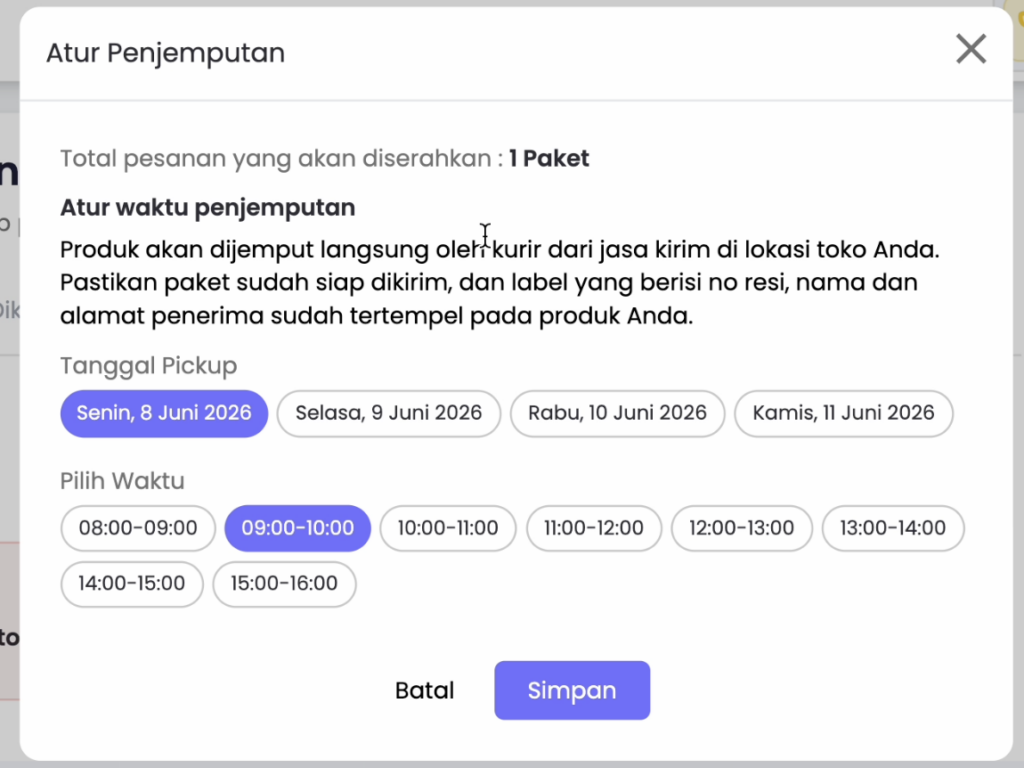
- Pilih tanggal penjemputan paket.
- Pilih jam atau slot waktu penjemputan yang tersedia.
- Simpan pengaturan pengiriman.
4. Cetak Label
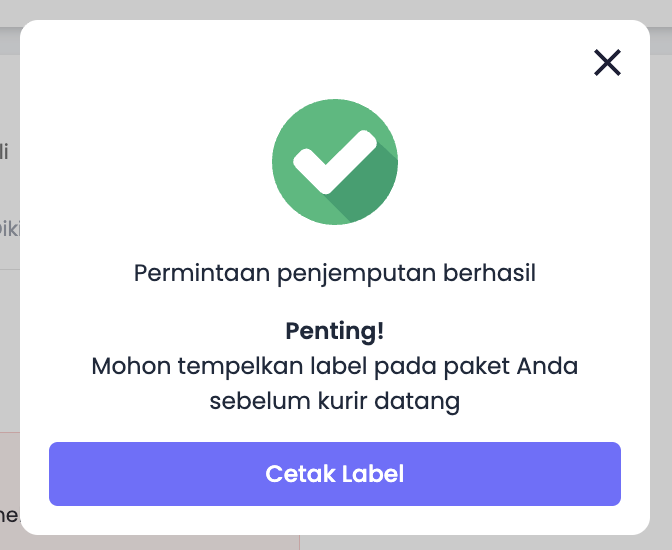
- Setelah pengiriman berhasil diatur, pesanan akan berpindah ke tab Siap Dikirim.
- Klik tombol Cetak Label.
- Pilih ukuran atau format kertas yang diinginkan.
- Cetak label pengiriman.
5. Siapkan Paket
- Tempelkan label pada paket.
- Pastikan paket sudah siap sebelum jadwal pick up.
- Tunggu kurir dari jasa kirim yang dipilih buyer untuk melakukan penjemputan.
6. Proses Pengiriman
- Setelah kurir mengambil paket dan paket mulai diproses oleh jasa kirim, pesanan akan otomatis berpindah ke tab Sedang Dikirim.
- Klik tombol riwayat pengiriman untuk melihat status pengiriman paket
7. Produk Diterima & Dana Masuk ke Saldo Penjualan
- Jika paket sudah diterima buyer, pesanan akan berpindah ke tab Sudah Diterima.
- Informasi penerima paket juga akan ditampilkan.
- Setelah 1×24 jam sejak paket diterima dan tidak ada komplain dari buyer, saldo penjualan akan otomatis ditambahkan ke saldo akun seller.